Acrobat Reader : Convertir facilement Word en PDF
- Le 24 Septembre 2025
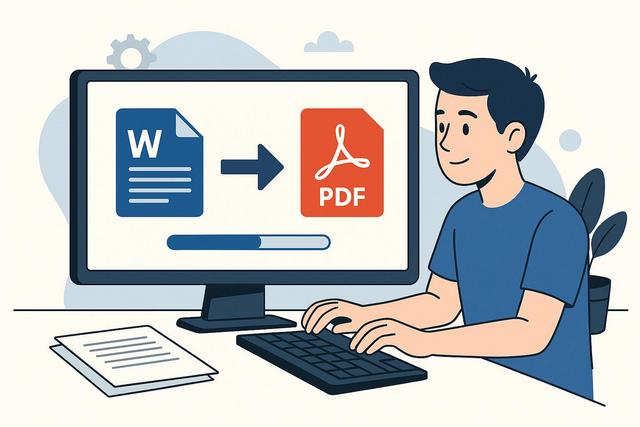
Découvrez comment Acrobat Reader vous permet de convertir un fichier Word en PDF en quelques étapes simples. De plus en plus utilisé pour sa simplicité et son efficacité, Acrobat Reader offre une solution rapide pour transformer vos documents Word en PDF, assurant ainsi leur intégrité et leur portabilité.
Pourquoi convertir un fichier Word en PDF ?
La conversion de fichiers Word en PDF présente de nombreux avantages. Le format PDF est largement utilisé et accepté dans le monde professionnel et académique pour sa portabilité et sa capacité à préserver la mise en page d'origine, indépendamment du logiciel utilisé pour l'ouvrir. En convertissant vos documents Word en PDF, vous assurez qu'ils s'afficheront correctement sur n'importe quel appareil ou plateforme.
Acrobat Reader : Un outil indispensable
Acrobat Reader, développé par Adobe, est un outil puissant permettant de lire et d'interagir avec les fichiers PDF. Bien que principalement reconnu pour ses fonctionnalités de lecture, Acrobat Reader propose également des options de conversion très utiles pour les utilisateurs souhaitant convertir des documents Word en PDF.
Étapes simples pour convertir Word en PDF avec Acrobat Reader
- Ouverture et Préparation du document : Assurez-vous d'avoir installé la dernière version d'Acrobat Reader. Avant de commencer, ouvrez le fichier Word que vous souhaitez convertir.
- Utiliser l'option de conversion : Dans Acrobat Reader, vous pouvez utiliser l’option « Créer PDF » pour initier la conversion. Il est généralement situé sous l’onglet ‘Fichier’ du ruban principal.
- Sélection du fichier : Après avoir cliqué sur ‘Créer PDF’, il vous sera demandé de sélectionner le fichier Word cible. Naviguez dans votre système de fichiers pour choisir le document à convertir.
- Configuration des paramètres de conversion : Une fois le fichier choisi, Acrobat Reader vous permet de configurer certaines options de conversion. Vous pouvez, par exemple, spécifier la qualité des images intégrées, la résolution générale du document, etc.
- Conversion et Sauvegarde : Après configuration, lancez la conversion. Le processus sera rapide, et une fois terminé, vous pouvez choisir de sauvegarder le fichier PDF résultant à l’emplacement de votre choix sur votre disque dur.
Avantages de l'utilisation d'Acrobat Reader pour la conversion
L'un des principaux avantages d'Acrobat Reader est sa capacité à maintenir la qualité et la structure d'origine du document Word lors de la conversion. Contrairement à d'autres outils, Acrobat Reader minimise les erreurs de mise en page souvent rencontrées lors de la conversion de textes, d’images et de graphiques. De plus, il offre une interface conviviale pour les utilisateurs de tous niveaux de compétence informatique.
Alternatives à Acrobat Reader pour convertir Word en PDF
Bien qu'Acrobat Reader soit un outil puissant et largement utilisé, il existe plusieurs alternatives gratuites et payantes disponibles sur le marché. Des logiciels comme PDF Converter Pro, Nitro PDF, et des solutions en ligne telles que Smallpdf et PDF2Go sont parmi ceux qui offrent des options de conversion similaires. Cependant, chacun de ces outils présente ses avantages et inconvénients en termes de fonctionnalité, coût et facilité d'utilisation.
Conclusion
Acrobat Reader demeure une solution incontournable pour ceux qui recherchent un moyen fiable et simple de convertir des fichiers Word en PDF. Non seulement il garantit la qualité et la fidélité de vos documents, mais il est également soutenu par un développeur réputé, assurant un soutien continu et des mises à jour régulières. Pour une conversion efficace et sans tracas, Acrobat Reader est le choix judicieux.


