Blender : Comment créer un objet 3D simple pas à pas
- Le 16 Août 2025
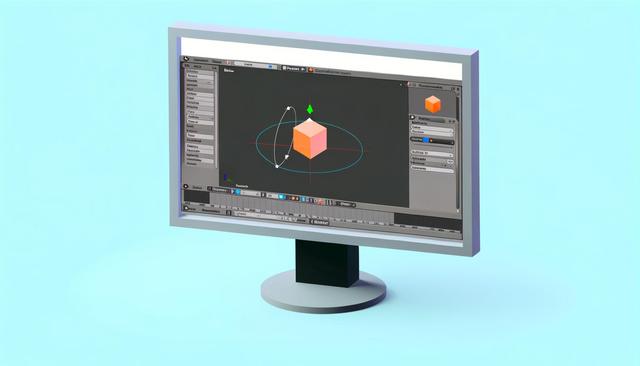
Dans cet article, nous allons explorer comment utiliser Blender pour créer un objet 3D simple. Suivez ce guide étape par étape pour vous initier au monde fascinant de la modélisation 3D.
Comprendre l'interface de Blender
Blender est un logiciel de modélisation 3D gratuit et open source qui offre une multitude de fonctionnalités. Avant de commencer à créer un objet 3D, il est essentiel de comprendre l'interface de Blender. Tout d'abord, familiarisez-vous avec les panneaux principaux : la fenêtre 3D, la barre d'outils, et la timeline.
Étape 1 : Créer un nouveau projet
Pour débuter, ouvrez Blender et sélectionnez 'Fichier -> Nouveau -> Général'. Cette action réinitialise toutes les configurations et vous présente un espace de travail vierge avec un cube par défaut.
Étape 2 : Manipuler les objets de base
Pour créer un objet 3D, vous devez apprendre à manipuler le cube par défaut. En mode Objet, utilisez les raccourcis 'G' pour déplacer, 'R' pour faire tourner, et 'S' pour redimensionner l'objet. Ces actions sont essentielles pour positionner votre objet comme désiré.
Étape 3 : Passer au mode Édition
Basculez en mode Édition en appuyant sur la touche 'Tab'. Ce mode permet de modifier la géométrie de l’objet. Utilisez les outils de sélection de sommet, d'arête et de face pour refaçonner le cube de base selon vos préférences.
Étape 4 : Extruder pour créer plus de formes
La fonction d’extrusion ('E' pour extruder) est cruciale pour étendre la surface de votre objet 3D et ainsi créer des formes plus complexes. Sélectionnez une face du cube et extrudez-la pour découvrir des possibilités infinies.
Étape 5 : Sculpter les détails
Pour donner plus de détails à votre objet, Blender propose le mode Sculpture. Sélectionnez l'outil Sculpture pour lisser, ajouter, ou soustraire des détails. Jouer avec ces paramètres vous permettra d'atteindre un niveau de détail plus élevé.
Étape 6 : Ajouter des matériaux et des textures
Dans la fenêtre des Propriétés, accédez à l'onglet Matériaux. Cliquez sur 'Nouveau' pour ajouter une nouvelle texture à votre objet. Vous pouvez modifier la couleur, la texture, et d'autres propriétés de surface pour donner un aspect réaliste à votre création.
Étape 7 : Rendre l'objet
Une fois satisfait de votre objet, il est temps de le rendre. Accédez au panneau 'Rendu' et sélectionnez votre moteur de rendu préféré (Eevee ou Cycles). Cliquez sur 'Rendu -> Rendu d'image' pour générer une image de votre objet 3D. Ajustez les paramètres de lumière et de caméra pour des résultats optimaux.
Conclusion
Créer un objet 3D simple dans Blender est un excellent moyen de commencer votre aventure dans la modélisation 3D. Avec ces étapes, vous pouvez expérimenter et progressivement aborder des projets plus complexes. Continuez à explorer les ressources disponibles et à pratiquer pour améliorer vos compétences en modélisation 3D.


