
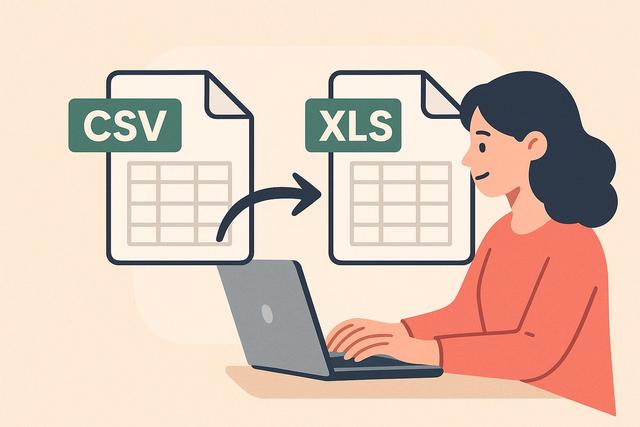
Convertir un fichier CSV en XLS reste une opération courante pour de nombreux professionnels et particuliers. En effet, le format CSV s’avère pratique pour stocker des données brutes, mais le format XLS offre plus de fonctionnalités d’analyse et de mise en forme. Si vous souhaitez exploiter pleinement vos tableaux dans Microsoft Excel, vous devez comprendre comment convertir un CSV en XLS correctement. Dans cet article, vous découvrez des méthodes simples, rapides et efficaces pour effectuer cette conversion, tout en optimisant la qualité de vos données.
Pourquoi convertir un fichier CSV en XLS ?
Le format CSV (Comma-Separated Values) stocke les données sous forme de texte brut. Chaque ligne représente un enregistrement et chaque valeur se sépare par une virgule, un point-virgule ou un autre délimiteur. Ce format reste léger et compatible avec de nombreux logiciels, car il ne contient aucune mise en forme complexe.
Toutefois, le format XLS, utilisé par Microsoft Excel, propose des fonctionnalités avancées. Vous pouvez ajouter des formules, créer des graphiques et appliquer une mise en forme conditionnelle. Vous bénéficiez aussi de filtres automatiques, de tableaux croisés dynamiques et d’outils d’analyse puissants.
Ainsi, vous convertissez un CSV en XLS afin de :
- Exploiter des fonctions avancées dans Excel
- Améliorer la présentation des données
- Ajouter des calculs automatiques
- Partager un fichier plus complet avec vos collaborateurs
En raison de ces avantages, beaucoup d’utilisateurs recherchent une méthode simple pour passer du format CSV au format XLS.
Différences entre CSV et XLS
Avant de convertir un fichier CSV en XLS, vous devez comprendre leurs différences principales.
| Critère | CSV | XLS |
|---|---|---|
| Format | Texte brut | Format binaire Excel |
| Mise en forme | Aucune | Avancée |
| Formules | Non | Oui |
| Taille de fichier | Généralement plus léger | Plus volumineux |
| Compatibilité | Très large | Principalement Excel |
Le CSV privilégie la simplicité et la compatibilité. À l’inverse, le XLS met l’accent sur l’analyse et la présentation des données. Par conséquent, le choix dépend de vos besoins.
Comment convertir un CSV en XLS avec Microsoft Excel
Microsoft Excel reste l’outil le plus simple pour convertir un fichier CSV en XLS. La procédure ne nécessite aucune compétence technique avancée.
Étape 1 : Ouvrir le fichier CSV
D’abord, lancez Microsoft Excel. Cliquez ensuite sur « Fichier », puis sur « Ouvrir ». Sélectionnez votre fichier CSV depuis votre ordinateur.
Excel détecte automatiquement le séparateur de données. Toutefois, si le programme affiche les colonnes de manière incorrecte, vous pouvez utiliser l’assistant d’importation. Cet outil vous permet de choisir le bon délimiteur, comme la virgule ou le point-virgule.
Étape 2 : Vérifier la mise en forme
Une fois le fichier ouvert, examinez les colonnes et les lignes. Vérifiez que chaque donnée apparaît dans la bonne cellule. Si nécessaire, ajustez le format des colonnes, car certaines valeurs peuvent s’afficher comme du texte au lieu de nombres ou de dates.
Étape 3 : Enregistrer au format XLS
Cliquez sur « Fichier », puis sur « Enregistrer sous ». Choisissez l’emplacement souhaité. Dans la liste des formats, sélectionnez « Classeur Excel (.xls) ».
Validez ensuite l’enregistrement. Vous venez de convertir votre CSV en XLS.
Cette méthode reste rapide et fiable, car elle conserve la structure des données.
Convertir un CSV en XLS avec Google Sheets
Si vous ne possédez pas Microsoft Excel, vous pouvez utiliser Google Sheets. Cet outil en ligne gratuit facilite également la conversion de fichiers.
Commencez par vous connecter à votre compte Google. Ouvrez Google Sheets, puis importez votre fichier CSV via le menu « Fichier ».
Sélectionnez l’option d’importation adaptée. Une fois le document affiché, cliquez sur « Fichier », puis sur « Télécharger ». Choisissez ensuite le format Microsoft Excel (.xls).
Cette solution fonctionne sur tous les systèmes, car elle repose sur un navigateur web. Cependant, vous devez disposer d’une connexion Internet.
Utiliser un convertisseur en ligne CSV vers XLS
De nombreux sites spécialisés proposent un convertisseur CSV en XLS gratuit. Ces outils en ligne simplifient la tâche, car ils automatisent le processus.
Vous devez simplement :
- Téléverser votre fichier CSV
- Choisir le format de sortie XLS
- Télécharger le fichier converti
Toutefois, vous devez rester vigilant. En effet, certains services peuvent poser des risques de confidentialité. Si votre fichier contient des données sensibles, privilégiez une conversion locale sur votre ordinateur.
Convertir un CSV en XLS avec un script ou un logiciel spécialisé
Les professionnels utilisent parfois des scripts pour automatiser la conversion de fichiers CSV en XLS. Par exemple, vous pouvez créer un script en Python avec des bibliothèques comme pandas et openpyxl.
Cette méthode convient aux volumes importants de données. Elle permet également d’automatiser des traitements complexes. Cependant, elle exige des compétences techniques.
Les logiciels de gestion de données proposent aussi des fonctions d’exportation vers Excel. Ainsi, vous pouvez importer un CSV et l’exporter directement au format XLS.
Problèmes fréquents lors de la conversion CSV en XLS
La conversion d’un fichier CSV en XLS peut entraîner certaines difficultés. Toutefois, vous pouvez les résoudre facilement si vous les anticipez.
Mauvais séparateur de colonnes
Le séparateur varie selon les paramètres régionaux. Par conséquent, un fichier peut utiliser une virgule ou un point-virgule. Si Excel affiche toutes les données dans une seule colonne, vérifiez le délimiteur choisi.
Problèmes d’encodage
Les caractères spéciaux, comme les accents, peuvent s’afficher incorrectement. Vous devez alors sélectionner le bon encodage, comme UTF-8, lors de l’importation.
Perte de zéros initiaux
Excel supprime parfois les zéros placés au début d’un nombre. Ce problème touche souvent les codes postaux ou les numéros d’identification. Pour éviter cela, définissez le format de la colonne en « Texte » avant l’enregistrement.
Bonnes pratiques pour convertir un CSV en XLS
Si vous souhaitez obtenir un fichier XLS propre et exploitable, appliquez quelques bonnes pratiques simples.
D’abord, nettoyez vos données avant la conversion. Supprimez les lignes vides et corrigez les erreurs. Ensuite, vérifiez la cohérence des formats de dates et de nombres.
Puis, utilisez des noms de colonnes clairs. Cette organisation facilite l’analyse ultérieure. De plus, enregistrez toujours une copie du fichier CSV original, car vous pourrez revenir en arrière en cas d’erreur.
Enfin, testez le fichier XLS après la conversion. Assurez-vous que les formules fonctionnent correctement et que les données restent intactes.
CSV, XLS ou XLSX : quel format choisir ?
Beaucoup d’utilisateurs confondent les formats XLS et XLSX. Pourtant, ils présentent des différences notables. Le format XLSX, plus récent, offre une meilleure compression et une compatibilité étendue.
Si vous travaillez avec une version moderne d’Excel, privilégiez le format XLSX. Toutefois, si vous devez partager le fichier avec un logiciel ancien, le format XLS reste pertinent.
Le CSV reste utile pour l’échange de données entre systèmes différents. En revanche, le XLS ou XLSX convient mieux aux analyses détaillées.
Automatiser la conversion de CSV en XLS
Les entreprises gèrent souvent des centaines de fichiers CSV. Dans ce cas, une conversion manuelle devient chronophage. Vous pouvez donc automatiser le processus.
Utilisez des macros dans Excel pour enregistrer une procédure répétitive. Vous pouvez aussi planifier une tâche automatisée via un script informatique.
Cette approche réduit les erreurs humaines, car elle standardise les étapes. Elle améliore aussi la productivité des équipes.
Conclusion : convertir un CSV en XLS simplement et efficacement
Vous pouvez convertir un CSV en XLS de plusieurs manières. Microsoft Excel offre la solution la plus directe. Google Sheets constitue une alternative gratuite et accessible. Les convertisseurs en ligne et les scripts automatisés répondent à des besoins plus spécifiques.
Vous devez choisir la méthode adaptée à votre situation. Si vous manipulez des données sensibles, privilégiez une solution locale. Si vous recherchez la rapidité, un outil en ligne peut suffire.
Dans tous les cas, vérifiez la qualité des données après la conversion. Cette étape garantit un fichier XLS fiable, exploitable et prêt pour l’analyse. Grâce à ces conseils, vous maîtrisez désormais la conversion de fichiers CSV en XLS et optimisez la gestion de vos données numériques.


