
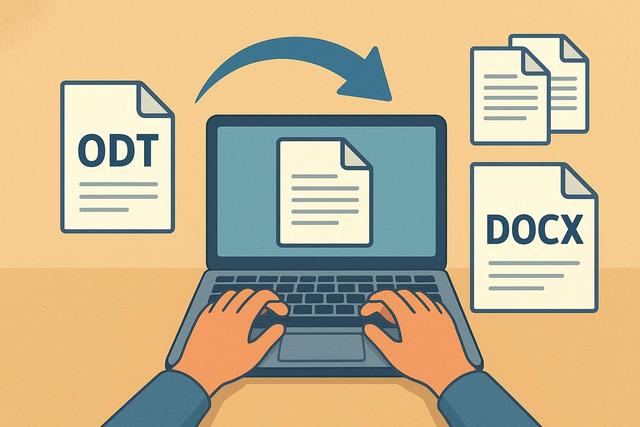
Vous souhaitez convertir un fichier ODT en DOCX rapidement et sans perte de mise en page ? Vous n’êtes pas seul. Le format ODT, utilisé par LibreOffice et OpenOffice, ne s’ouvre pas toujours correctement dans Microsoft Word. À l’inverse, le format DOCX est devenu la référence dans le monde professionnel. Dans cet article, découvrez comment convertir un ODT en DOCX simplement, avec ou sans logiciel, sur Windows, Mac ou en ligne.
Comprendre la différence entre ODT et DOCX
Le format ODT signifie « OpenDocument Text ». Les suites bureautiques libres comme LibreOffice et Apache OpenOffice utilisent ce format par défaut. Ce standard est ouvert, ce qui signifie que tout éditeur peut l’utiliser librement.
Le format DOCX, quant à lui, est le format propriétaire de Microsoft Word depuis 2007. Il repose sur la norme Office Open XML. Les entreprises et administrations utilisent massivement ce format, car il garantit une parfaite compatibilité avec Microsoft Office.
Vous devez convertir un ODT en DOCX si vous partagez un document avec un utilisateur de Word. Cette conversion évite les problèmes d’affichage, les erreurs de mise en page ou la perte de polices.
Pourquoi convertir un ODT en DOCX ?
Plusieurs raisons expliquent ce besoin. D’abord, Microsoft Word reste le logiciel de traitement de texte le plus utilisé au monde. Ensuite, certains destinataires ne disposent pas de LibreOffice.
Vous pouvez aussi avoir besoin du format DOCX pour :
- Envoyer un CV ou une lettre de motivation
- Transmettre un document professionnel
- Soumettre un devoir scolaire
- Collaborer sur un fichier partagé
La conversion ODT en DOCX facilite donc la communication et garantit une meilleure compatibilité.
Convertir un ODT en DOCX avec LibreOffice
LibreOffice permet de convertir un fichier ODT en DOCX rapidement, car il prend en charge les deux formats.
Étapes à suivre
- Ouvrez votre fichier ODT avec LibreOffice Writer.
- Cliquez sur « Fichier ».
- Sélectionnez « Enregistrer sous ».
- Choisissez le format « Microsoft Word 2007-365 (.docx) ».
- Cliquez sur « Enregistrer ».
La conversion s’effectue immédiatement. Toutefois, vérifiez la mise en page après l’enregistrement. Certaines polices ou images peuvent légèrement changer en raison des différences entre formats.
Cette méthode reste la plus fiable si vous travaillez déjà sur LibreOffice.
Convertir un ODT en DOCX avec Microsoft Word
Bonne nouvelle : Microsoft Word peut ouvrir un fichier ODT. Vous pouvez ensuite l’enregistrer au format DOCX.
Procédure simple
- Ouvrez Microsoft Word.
- Cliquez sur « Fichier », puis « Ouvrir ».
- Sélectionnez votre fichier ODT.
- Cliquez sur « Fichier » puis « Enregistrer sous ».
- Choisissez le format DOCX.
Word convertit automatiquement le document. Cependant, si la mise en page est complexe, certains éléments peuvent s’adapter légèrement.
Cette solution fonctionne bien si vous disposez déjà d’une licence Microsoft Office.
Utiliser un convertisseur ODT en DOCX en ligne
Les outils en ligne séduisent par leur simplicité. Vous n’avez rien à installer. Vous téléchargez le fichier, vous lancez la conversion, puis vous récupérez le document en DOCX.
Parmi les solutions populaires, on retrouve :
- CloudConvert
- Convertio
- Zamzar
- Online-Convert
Avantages des convertisseurs en ligne
Les convertisseurs offrent plusieurs bénéfices :
- Accès rapide depuis n’importe quel appareil
- Aucun logiciel à installer
- Conversion en quelques clics
- Compatibilité Windows, Mac et mobile
Cependant, vous devez rester prudent si votre document contient des données sensibles. En effet, vous téléchargez votre fichier sur un serveur externe, ce qui peut poser un problème de confidentialité.
Convertir un ODT en DOCX sur Mac
Sur Mac, plusieurs options existent. Vous pouvez utiliser LibreOffice, Word pour Mac ou un convertisseur en ligne.
Si vous n’avez aucun logiciel installé, vous pouvez aussi utiliser Google Docs.
Méthode avec Google Docs
- Connectez-vous à Google Drive.
- Importez votre fichier ODT.
- Ouvrez-le avec Google Docs.
- Cliquez sur « Fichier ».
- Sélectionnez « Télécharger » puis « Microsoft Word (.docx) ».
Google convertit automatiquement le fichier. Cette solution fonctionne très bien pour les documents simples.
Convertir un ODT en DOCX sur Windows
Sur Windows, vous pouvez utiliser :
- Microsoft Word
- LibreOffice
- Un convertisseur en ligne
La méthode la plus rapide reste l’ouverture avec Word suivie d’un enregistrement en DOCX. Toutefois, si vous ne possédez pas Word, LibreOffice constitue une excellente alternative gratuite.
Comparatif des méthodes de conversion
Voici un tableau pour vous aider à choisir la meilleure solution selon votre situation :
| Méthode | Installation requise | Sécurité | Facilité | Idéal pour |
|---|---|---|---|---|
| LibreOffice | Oui | Très bonne | Simple | Usage régulier |
| Microsoft Word | Oui | Très bonne | Très simple | Professionnels |
| Convertisseur en ligne | Non | Variable | Très simple | Usage ponctuel |
| Google Docs | Non | Bonne | Simple | Travail collaboratif |
Ce tableau montre que chaque solution répond à un besoin spécifique. Ainsi, vous pouvez adapter votre choix selon vos contraintes.
Problèmes fréquents lors de la conversion ODT en DOCX
Même si la conversion reste simple, certains problèmes apparaissent parfois.
Mise en page modifiée
Les marges peuvent changer, car les deux formats n’utilisent pas exactement le même moteur de rendu. Vérifiez toujours l’alignement du texte après conversion.
Polices manquantes
Si votre document utilise une police rare, Word peut la remplacer automatiquement. Installez la même police sur votre ordinateur pour éviter ce problème.
Images déplacées
Les images ancrées au texte peuvent légèrement se décaler. Ajustez leur position si nécessaire.
Ces vérifications prennent peu de temps, mais elles garantissent un résultat professionnel.
Astuces pour une conversion ODT en DOCX sans perte
Pour éviter les mauvaises surprises, appliquez ces conseils simples :
- Utilisez des polices standards comme Arial ou Times New Roman
- Évitez les mises en page trop complexes
- Limitez les tableaux imbriqués
- Vérifiez les sauts de page
- Relisez toujours le fichier converti
Ces bonnes pratiques réduisent considérablement les erreurs de compatibilité.
Peut-on convertir un ODT en DOCX gratuitement ?
Oui, vous pouvez convertir un ODT en DOCX gratuitement. LibreOffice ne coûte rien. Google Docs reste gratuit avec un compte Google. Plusieurs convertisseurs en ligne proposent aussi un service gratuit pour des fichiers de taille raisonnable.
Vous n’avez donc pas besoin d’acheter Microsoft Office pour effectuer une simple conversion.
Faut-il privilégier le format DOCX ?
Le format DOCX s’impose dans le milieu professionnel, car il assure une compatibilité maximale. Toutefois, le format ODT reste intéressant si vous privilégiez les logiciels libres.
Si vous collaborez avec différents utilisateurs, le DOCX constitue le choix le plus sûr. En revanche, vous pouvez continuer à travailler en ODT en interne, puis exporter en DOCX au moment du partage.
Conversion ODT en DOCX sur mobile
Vous pouvez aussi convertir un fichier ODT en DOCX depuis un smartphone.
Sur Android, installez Microsoft Word ou utilisez Google Docs. Sur iPhone, utilisez l’application Word ou un convertisseur en ligne via Safari.
La manipulation reste identique : ouvrez le fichier, puis exportez-le au format DOCX.
Conclusion : quelle méthode choisir pour convertir un ODT en DOCX ?
Vous disposez aujourd’hui de nombreuses solutions fiables pour convertir un ODT en DOCX. LibreOffice offre la solution gratuite la plus complète. Microsoft Word garantit une compatibilité parfaite dans un environnement professionnel. Les convertisseurs en ligne dépannent rapidement si vous travaillez sur un appareil public ou temporaire.
Choisissez la méthode adaptée à votre situation, car chaque outil répond à un besoin précis. Dans tous les cas, vérifiez toujours la mise en page après conversion. Vous obtiendrez ainsi un fichier DOCX propre, lisible et parfaitement compatible avec Microsoft Word.
Grâce à ces conseils simples et pratiques, vous pouvez désormais convertir vos fichiers ODT en DOCX facilement, rapidement et sans stress.


