
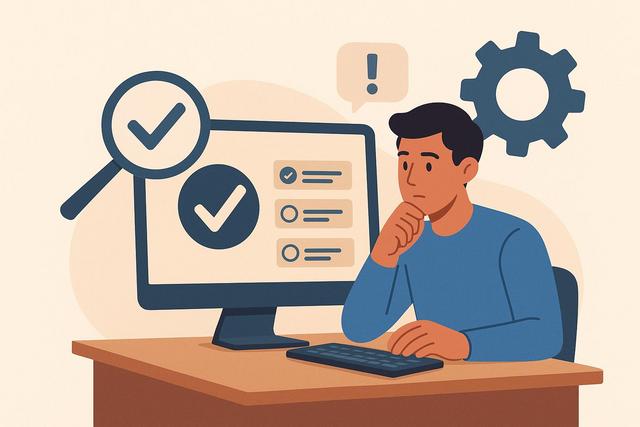
La compatibilité logicielle joue un rôle clé dans le bon fonctionnement de vos outils numériques. En effet, un logiciel incompatible peut ralentir votre ordinateur, provoquer des erreurs ou bloquer certaines fonctionnalités essentielles. Avant d’installer une application, vous devez donc vérifier sa compatibilité avec votre système d’exploitation, votre matériel et vos autres programmes. Dans cet article, vous découvrirez comment vérifier la compatibilité logicielle étape par étape, quels outils utiliser et quelles bonnes pratiques adopter pour éviter les problèmes.
Pourquoi la compatibilité logicielle est-elle essentielle ?
La compatibilité logicielle désigne la capacité d’un programme à fonctionner correctement avec un environnement donné. Cet environnement comprend le système d’exploitation, le processeur, la mémoire vive et parfois d’autres logiciels déjà installés. Si vous négligez cette vérification, vous risquez des plantages fréquents, car le logiciel ne pourra pas exploiter correctement les ressources disponibles.
Une incompatibilité peut aussi provoquer des conflits logiciels. Par exemple, deux programmes peuvent utiliser les mêmes fichiers système, si bien que l’un empêche l’autre de fonctionner. De plus, certaines mises à jour de système modifient des composants internes. Par conséquent, un logiciel ancien peut devenir inutilisable après une simple actualisation.
Vous devez donc contrôler la compatibilité logicielle avant chaque installation, mais aussi après une mise à jour majeure.
Vérifier la compatibilité avec le système d’exploitation
La première étape consiste à vérifier la version de votre système d’exploitation. Vous pouvez consulter les informations système dans les paramètres de votre ordinateur. Windows, macOS ou Linux affichent clairement la version installée.
Ensuite, consultez le site officiel de l’éditeur du logiciel. Les développeurs indiquent toujours les systèmes compatibles. Si vous utilisez Windows 11, assurez-vous que le logiciel mentionne explicitement cette version. En raison des différences d’architecture, un programme conçu pour Windows 7 peut ne pas fonctionner correctement aujourd’hui.
Sur macOS, vous devez aussi vérifier la compatibilité avec la puce utilisée, comme Intel ou Apple Silicon. En effet, certains logiciels anciens ne prennent pas en charge les processeurs récents.
Si vous utilisez Linux, contrôlez la distribution et la version du noyau. Chaque distribution possède ses propres spécificités techniques.
Contrôler la configuration matérielle requise
La compatibilité logicielle dépend également de votre matériel. Un ordinateur trop ancien peut lancer l’application, mais il l’exécutera lentement.
Consultez toujours la configuration minimale et la configuration recommandée. La configuration minimale permet de faire fonctionner le logiciel. Toutefois, la configuration recommandée garantit une expérience fluide.
Vérifiez ces éléments essentiels :
- La quantité de mémoire vive (RAM)
- Le type et la vitesse du processeur (CPU)
- L’espace de stockage disponible
- La carte graphique requise
Si votre ordinateur ne respecte que les exigences minimales, le logiciel peut fonctionner au ralenti. Par conséquent, privilégiez toujours la configuration recommandée lorsque cela reste possible.
Tester la compatibilité avec les autres logiciels
Certains programmes doivent interagir avec d’autres outils. C’est souvent le cas des logiciels professionnels, car ils échangent des données en permanence.
Par exemple, un logiciel de comptabilité doit souvent s’intégrer à un outil de facturation. Si les formats de fichiers diffèrent, vous rencontrerez des blocages. Vous devez donc vérifier les formats pris en charge, comme PDF, CSV ou XML.
Examinez aussi les extensions et plugins nécessaires. Si une extension n’est pas disponible pour votre version, l’application principale perdra certaines fonctions.
Les éditeurs publient souvent une liste de compatibilité ou une FAQ détaillée. Consultez ces ressources, car elles fournissent des informations précises et actualisées.
Utiliser des outils pour vérifier la compatibilité logicielle
Plusieurs outils facilitent la vérification de la compatibilité logicielle. Windows propose par exemple un mode de compatibilité. Cet outil permet d’exécuter un ancien programme comme s’il fonctionnait sur une version précédente du système.
Vous pouvez aussi utiliser des machines virtuelles. Elles recréent un environnement spécifique, si bien que vous pouvez tester un logiciel sans modifier votre système principal. Cette solution convient particulièrement aux professionnels et aux développeurs.
Certains sites spécialisés analysent automatiquement votre configuration. Ils comparent ensuite vos composants aux exigences du logiciel. Cette méthode reste pratique, car elle fait gagner du temps.
Vérifier la compatibilité avant une mise à jour
Vous devez également vérifier la compatibilité logicielle avant toute mise à jour système. En effet, une nouvelle version de Windows ou macOS peut rendre certains programmes obsolètes.
Avant d’installer la mise à jour, vérifiez que vos outils essentiels restent compatibles. Consultez les forums officiels et les notes de version. Les éditeurs précisent souvent les ajustements nécessaires.
Si vous utilisez un logiciel professionnel critique, attendez quelques jours. Ainsi, vous pourrez consulter les retours d’autres utilisateurs et éviter les mauvaises surprises.
Examiner les versions 32 bits et 64 bits
Un autre point essentiel concerne l’architecture 32 bits ou 64 bits. Un logiciel 64 bits ne fonctionne pas sur un système 32 bits. En revanche, un logiciel 32 bits peut parfois fonctionner sur un système 64 bits.
Pour vérifier votre architecture, consultez les paramètres système. Cette information apparaît clairement dans les caractéristiques techniques.
Si vous téléchargez un programme, choisissez toujours la version adaptée. Cette vérification simple évite de nombreuses erreurs d’installation.
Compatibilité logicielle et sécurité informatique
La compatibilité ne concerne pas uniquement le fonctionnement. Elle touche aussi la sécurité informatique. Un logiciel incompatible peut créer des failles, car il n’intègre pas les correctifs récents.
Les éditeurs publient régulièrement des mises à jour de sécurité. Si votre système ne prend plus en charge un logiciel, vous ne recevrez plus ces correctifs. Par conséquent, votre ordinateur devient plus vulnérable aux cyberattaques.
Vous devez donc privilégier des logiciels officiellement maintenus et compatibles avec les versions actuelles de votre système.
Tableau récapitulatif des points à vérifier
| Élément à vérifier | Pourquoi c’est important | Où trouver l’information |
|---|---|---|
| Système d’exploitation | Assure le bon lancement du logiciel | Paramètres système, site éditeur |
| Configuration matérielle | Garantit la performance | Fiche technique du logiciel |
| Version 32/64 bits | Évite les erreurs d’installation | Informations système |
| Compatibilité logiciels tiers | Permet l’échange de données | Documentation officielle |
| Mises à jour disponibles | Protège contre les failles | Notes de version |
Ce tableau résume les points clés. Vous pouvez l’utiliser comme checklist avant toute installation.
Que faire en cas d’incompatibilité ?
Si vous constatez une incompatibilité logicielle, plusieurs solutions existent. Vous pouvez d’abord rechercher une version plus récente du logiciel. Les éditeurs corrigent souvent les problèmes via une mise à jour.
Vous pouvez aussi contacter le support technique. Les équipes fournissent parfois une solution temporaire ou un correctif spécifique.
Dans certains cas, vous devrez envisager une alternative logicielle. De nombreux outils proposent des fonctions similaires. Comparez les caractéristiques, car certaines solutions offrent même de meilleures performances.
Enfin, vous pouvez améliorer votre matériel si cela reste pertinent. Ajouter de la mémoire vive ou remplacer un disque dur par un SSD améliore souvent la compatibilité et la rapidité.
Bonnes pratiques pour éviter les problèmes de compatibilité
Adoptez des habitudes simples afin de limiter les risques :
- Téléchargez uniquement depuis les sites officiels
- Maintenez votre système à jour
- Lisez les avis utilisateurs avant l’installation
- Sauvegardez vos données avant toute modification majeure
Ces actions préventives réduisent fortement les erreurs. Vous gagnez du temps, car vous évitez les installations inutiles.
Conclusion : adoptez une méthode claire et préventive
La compatibilité logicielle ne doit jamais être laissée au hasard. Vous devez vérifier le système d’exploitation, le matériel, l’architecture et les interactions avec d’autres logiciels. Cette démarche demande quelques minutes, toutefois elle évite des heures de dépannage.
Adoptez une approche méthodique avant chaque installation ou mise à jour. Consultez les ressources officielles, comparez les configurations et testez si nécessaire dans un environnement sécurisé. Ainsi, vous garantirez un fonctionnement stable, sécurisé et performant de vos outils numériques.


