Compresser un fichier sans perdre de qualité : guide complet
- Le 01 Juin 2026
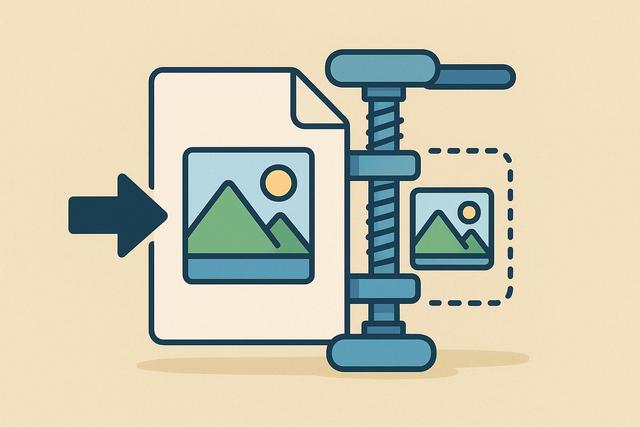
Compresser un fichier sans perdre de qualité permet de réduire sa taille tout en conservant son contenu intact. Cette méthode s’avère essentielle pour envoyer des documents volumineux par email, optimiser l’espace de stockage ou accélérer un transfert en ligne. Toutefois, beaucoup de personnes craignent d’altérer leurs fichiers en les compressant. Rassurez-vous, car il existe plusieurs techniques simples et efficaces pour réduire la taille d’un fichier sans dégradation visible ou fonctionnelle. Découvrez dans ce guide complet comment compresser un fichier sans perdre de qualité, quels outils utiliser et quelles bonnes pratiques adopter.
Pourquoi compresser un fichier sans perdre de qualité ?
Vous gagnez de l’espace lorsque vous réduisez la taille d’un fichier, mais vous devez préserver son intégrité. En effet, une compression mal adaptée peut altérer une image, détériorer une vidéo ou rendre un document inutilisable. Vous devez donc comprendre la différence entre compression avec perte et compression sans perte.
La compression sans perte conserve toutes les données d’origine. Elle reconstruit le fichier à l’identique après décompression. En revanche, la compression avec perte supprime certaines informations jugées moins importantes, ce qui réduit davantage la taille, mais diminue la qualité.
Vous devez choisir la compression sans perte si vous travaillez sur :
- des documents professionnels (PDF, Word, Excel)
- des images haute définition
- des fichiers audio ou vidéo destinés au montage
- des archives importantes ou sensibles
Ainsi, vous protégez vos données tout en optimisant votre stockage.
Comprendre la compression sans perte
La compression sans perte repose sur des algorithmes spécifiques. Ces algorithmes identifient les données redondantes afin de les regrouper de manière plus efficace. Le système stocke ensuite ces données de façon optimisée, sans supprimer d’information.
Par exemple, si un fichier contient plusieurs séquences identiques, l’algorithme les remplace par une seule séquence référencée plusieurs fois. Vous réduisez donc la taille globale sans modifier le contenu réel.
Les formats les plus connus de compression sans perte incluent :
- ZIP
- RAR
- 7Z
- PNG (pour les images)
- FLAC (pour l’audio)
Ces formats garantissent une restitution parfaite après décompression, car ils restituent 100 % des données initiales.
Comment compresser un fichier sans perdre de qualité ?
Vous pouvez compresser un fichier sans perte en suivant quelques étapes simples. Toutefois, le choix de l’outil et du format reste déterminant.
Utiliser un logiciel de compression adapté
Vous devez utiliser un logiciel fiable pour garantir une compression sans perte. Parmi les solutions les plus populaires, vous trouverez :
- WinRAR
- 7-Zip
- WinZip
- PeaZip
Ces logiciels permettent de créer une archive compressée au format ZIP, RAR ou 7Z. Vous sélectionnez simplement le fichier, vous faites un clic droit, puis vous choisissez l’option « Ajouter à l’archive ».
Ensuite, vous choisissez le format de compression ainsi que le niveau de compression. Si vous souhaitez préserver la qualité, vous devez éviter toute option mentionnant une suppression de données.
Compresser un fichier PDF sans perte
Vous pouvez réduire la taille d’un PDF sans altérer sa qualité. Certains outils en ligne proposent une compression dite "optimisée", mais ils peuvent réduire la résolution des images internes. Vous devez donc sélectionner une option de compression sans perte.
Des logiciels comme Adobe Acrobat permettent de choisir précisément les paramètres de compression. Vous conservez ainsi la netteté des textes et des images.
Réduire la taille d’une image sans perte
Vous devez privilégier les formats PNG ou WebP sans perte si vous compressez une image. Contrairement au format JPEG, le PNG conserve toutes les données visuelles.
Des outils comme TinyPNG (mode sans perte avancé), ImageOptim ou Photoshop permettent d’optimiser les images tout en préservant leur qualité originale.
Toutefois, vous devez vérifier les paramètres d’exportation, car certains logiciels appliquent automatiquement une compression avec perte.
Compression avec perte vs compression sans perte
Voici un tableau comparatif pour mieux comprendre les différences :
| Critère | Compression sans perte | Compression avec perte |
|---|---|---|
| Qualité finale | Identique à l’original | Dégradée légèrement ou fortement |
| Récupération des données | 100 % récupérables | Données supprimées définitivement |
| Taille du fichier | Réduction modérée | Réduction importante |
| Exemples de formats | ZIP, PNG, FLAC | JPEG, MP3, MP4 |
Vous devez choisir la méthode adaptée à votre objectif. Si vous archivez des documents importants, privilégiez toujours la compression sans perte.
Compresser une vidéo sans perte de qualité
La compression vidéo sans perte demande plus de ressources. En effet, les fichiers vidéo contiennent beaucoup de données.
Vous pouvez utiliser des codecs spécifiques comme H.264 en mode sans perte ou le codec FFV1. Le logiciel HandBrake ou VLC permet d’ajuster les paramètres d’encodage.
Toutefois, vous devez noter que la réduction de taille restera limitée. En raison du volume important de données vidéo, une compression strictement sans perte réduit rarement le poids de plus de 30 à 40 %.
Si vous souhaitez diminuer fortement la taille, vous devrez accepter une légère perte de qualité.
Bonnes pratiques pour une compression efficace
Vous optimisez vos résultats si vous suivez ces conseils :
- Supprimez les éléments inutiles avant la compression
- Regroupez plusieurs fichiers dans une seule archive
- Choisissez le bon format selon le type de fichier
- Vérifiez toujours les paramètres avancés
De plus, vous devez conserver une copie du fichier original, car cela garantit une sécurité maximale en cas d’erreur.
Compresser un fichier pour l’envoyer par email
Les services de messagerie limitent souvent la taille des pièces jointes à 20 ou 25 Mo. Vous devez donc réduire la taille du fichier pour l’envoyer facilement.
La création d’un fichier ZIP permet de diminuer le poids global. Si le fichier reste trop volumineux, vous pouvez utiliser un service de stockage cloud comme Google Drive ou WeTransfer. Vous partagez alors un lien au lieu d’une pièce jointe.
Cette solution évite toute dégradation du contenu, car vous conservez le fichier original.
Les erreurs à éviter
Certaines pratiques peuvent compromettre la qualité finale. Vous devez éviter :
- de compresser plusieurs fois le même fichier
- de convertir un fichier dans un format avec perte
- d’utiliser des outils en ligne peu fiables
- de modifier les paramètres avancés sans les comprendre
Chaque compression supplémentaire réduit souvent la qualité si vous utilisez un format avec perte. Vous devez donc effectuer la compression une seule fois et dans le bon format.
Quels formats choisir pour compresser sans perte ?
Le choix du format dépend du type de fichier que vous traitez. Voici quelques recommandations :
- Documents : ZIP ou 7Z
- Images : PNG ou WebP sans perte
- Audio : FLAC
- Vidéo : codecs sans perte comme H.264 lossless
Vous garantissez ainsi la conservation totale des données.
Conclusion : réduire la taille sans compromettre la qualité
Vous pouvez compresser un fichier sans perdre de qualité si vous utilisez la bonne méthode. La compression sans perte protège l’intégrité des données tout en réduisant la taille. Toutefois, elle offre une réduction plus modérée que la compression avec perte.
Vous devez choisir le bon outil, vérifier les paramètres et sélectionner un format adapté. Si vous appliquez ces bonnes pratiques, vous optimiserez vos fichiers de manière efficace et sécurisée.
La compression de fichier sans perte représente donc un excellent compromis entre performance, sécurité et qualité. Vous gagnez de l’espace, vous facilitez vos échanges et vous protégez vos contenus importants.


