Corriger le message « Ce programme ne peut pas s’exécuter »
- Le 27 Juillet 2026
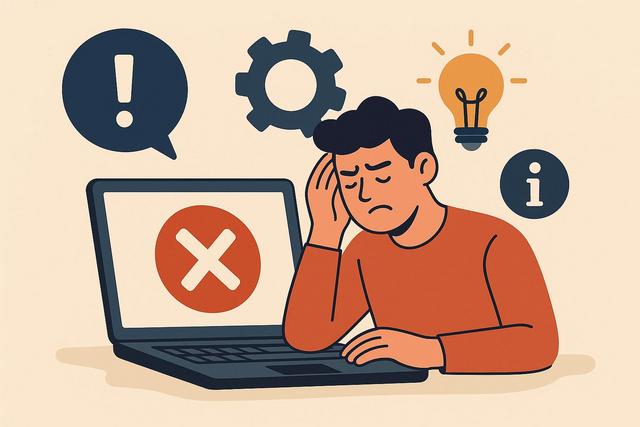
Le message « Ce programme ne peut pas s’exécuter » apparaît souvent sous Windows lorsque vous lancez un logiciel, un jeu ou un fichier .exe. Cette erreur bloque l’ouverture du programme et peut avoir plusieurs causes : incompatibilité, fichier corrompu ou problème de droits. Dans cet article, vous allez comprendre pourquoi ce message s’affiche et comment le corriger étape par étape.
Pourquoi le message « Ce programme ne peut pas s’exécuter » apparaît
L’intention principale de recherche derrière ce message est simple : vous voulez lancer un programme et il refuse de démarrer. Vous cherchez donc une solution rapide et claire.
Ce message d’erreur peut apparaître dans différents contextes sous Windows 10 ou Windows 11. Par exemple, lors du lancement d’un ancien logiciel, d’un jeu téléchargé sur internet ou d’un outil professionnel.
Dans la plupart des cas, le problème vient de l’une des causes suivantes :
- Incompatibilité entre le programme et votre version de Windows.
- Mauvaise architecture (programme 32 bits ou 64 bits incompatible).
- Fichier d’installation corrompu.
- Blocage par l’antivirus ou Windows Defender.
- Droits insuffisants pour exécuter le programme.
Identifier la cause exacte permet de choisir la bonne solution.
Vérifier la compatibilité du programme avec votre système
La cause la plus fréquente reste l’incompatibilité.
Vérifier la version de Windows
Commencez par vérifier votre version de Windows. Pour cela :
- Faites un clic droit sur le menu Démarrer.
- Cliquez sur "Système".
- Consultez la version et le type du système (32 bits ou 64 bits).
Ensuite, vérifiez si le programme est compatible avec cette version. Certaines applications anciennes ne fonctionnent pas sur les versions récentes de Windows.
En revanche, un programme 64 bits ne peut pas s’exécuter sur un système 32 bits. L’inverse reste possible dans la plupart des cas.
Utiliser le mode de compatibilité
Si le programme est ancien, activez le mode de compatibilité :
- Faites un clic droit sur le fichier .exe.
- Cliquez sur "Propriétés".
- Ouvrez l’onglet "Compatibilité".
- Cochez "Exécuter ce programme en mode de compatibilité".
- Sélectionnez une ancienne version de Windows.
Testez ensuite le lancement. Cette méthode résout souvent le problème.
Lancer le programme en tant qu’administrateur
Parfois, Windows bloque l’exécution du programme car il manque des droits.
Pour corriger cela :
- Cliquez avec le bouton droit sur le fichier.
- Sélectionnez "Exécuter en tant qu’administrateur".
Si cela fonctionne, vous pouvez rendre cette option permanente dans les propriétés du fichier, onglet "Compatibilité".
Les programmes qui modifient le système ont souvent besoin de ces droits. Cependant, n’accordez ces autorisations qu’à des logiciels fiables.
Vérifier si le fichier est corrompu
Un téléchargement incomplet ou altéré provoque souvent le message « Ce programme ne peut pas s’exécuter ».
Dans ce cas, supprimez le fichier actuel. Ensuite, téléchargez-le de nouveau depuis le site officiel.
Évitez les sources inconnues. En effet, elles augmentent le risque de fichiers défectueux ou modifiés.
Si le programme provient d’une clé USB ou d’un disque externe, copiez-le d’abord sur votre ordinateur avant de l’installer.
Contrôler l’antivirus et Windows Defender
Windows Defender ou un antivirus tiers peut bloquer l’exécution d’un programme jugé suspect.
Cela arrive souvent avec des logiciels peu connus ou très anciens.
Vérifier les éléments mis en quarantaine
Ouvrez votre antivirus :
- Consultez la section "Menaces" ou "Quarantaine".
- Vérifiez si le programme apparaît dans la liste.
- Restaurez-le si vous êtes certain qu’il est sûr.
Attention, ne désactivez jamais définitivement votre protection pour un programme douteux.
Si nécessaire, ajoutez simplement une exception pour ce logiciel précis.
Vérifier l’architecture 32 bits ou 64 bits
Un mauvais choix de version empêche souvent l’exécution du programme.
Voici un résumé clair :
| Type de système | Programme compatible |
|---|---|
| 32 bits | 32 bits uniquement |
| 64 bits | 32 et 64 bits |
Si vous disposez d’un système 32 bits, installez obligatoirement une version 32 bits du programme.
En revanche, sur un système 64 bits, choisissez de préférence la version 64 bits pour de meilleures performances.
Vérifier les mises à jour Windows
Un système non mis à jour peut provoquer des conflits.
Microsoft corrige régulièrement des bugs qui empêchent certains programmes de démarrer.
Pour vérifier les mises à jour :
- Ouvrez les Paramètres.
- Cliquez sur "Windows Update".
- Lancez la recherche de mises à jour.
Installez les mises à jour disponibles, puis redémarrez votre ordinateur.
Ensuite, testez à nouveau le programme.
Notez que les procédures peuvent évoluer selon les versions de Windows. Vérifiez les indications si votre interface diffère.
Installer les composants nécessaires
Certains programmes ont besoin de composants supplémentaires pour fonctionner.
Par exemple :
- Microsoft .NET Framework
- Visual C++ Redistributable
- DirectX
Si ces éléments manquent, Windows peut afficher un message d’erreur général.
Rendez-vous sur le site officiel de Microsoft pour télécharger les versions nécessaires. Installez-les, puis redémarrez votre PC.
Réparer les fichiers système de Windows
Si aucune solution ne fonctionne, le problème peut venir de Windows lui-même.
Des fichiers système corrompus peuvent empêcher l’exécution de certains programmes.
Utiliser l’outil SFC
Suivez ces étapes :
- Tapez "Invite de commandes" dans la recherche Windows.
- Faites un clic droit et choisissez "Exécuter en tant qu’administrateur".
- Tapez la commande suivante :
sfc /scannow
Validez avec Entrée. L’analyse démarre automatiquement.
Windows vérifiera et réparera les fichiers système si nécessaire. Cette opération peut prendre plusieurs minutes.
Redémarrez ensuite votre ordinateur.
Vérifier les paramètres de sécurité avancés
Windows intègre un système de contrôle intelligent appelé SmartScreen.
Il peut bloquer un programme téléchargé depuis internet, même s’il est légitime.
Si un avertissement apparaît :
- Cliquez sur "Informations complémentaires".
- Puis sélectionnez "Exécuter quand même" si vous faites confiance à la source.
Encore une fois, restez prudent. Vérifiez toujours la provenance du fichier.
Créer un nouveau compte utilisateur
Parfois, le problème vient du profil utilisateur.
Un compte corrompu peut empêcher l’exécution de certains logiciels.
Créez un nouveau compte Windows via les paramètres, puis essayez de lancer le programme depuis ce nouveau profil.
Si cela fonctionne, le souci vient probablement de votre compte principal.
Réinstaller complètement le programme
Une installation défectueuse bloque souvent le lancement.
Pour repartir sur de bonnes bases :
- Désinstallez le programme depuis le Panneau de configuration.
- Redémarrez l’ordinateur.
- Téléchargez la dernière version officielle.
- Réinstallez-le proprement.
Cette méthode élimine les fichiers corrompus ou manquants.
Que faire si le message concerne un fichier spécifique ?
Si le message apparaît avec un fichier précis, comme un document ou une application portable, vérifiez son extension.
Un fichier .exe renommé par erreur ne fonctionnera pas.
De même, un fichier téléchargé peut être bloqué.
Pour le débloquer :
- Faites un clic droit sur le fichier.
- Cliquez sur "Propriétés".
- Cochez "Débloquer" si l’option apparaît.
Appliquez ensuite les modifications.
Conclusion
Le message « Ce programme ne peut pas s’exécuter » provient généralement d’un problème de compatibilité, de droits ou de fichier corrompu. En vérifiant votre version de Windows, l’architecture 32 ou 64 bits et les autorisations, vous résolvez la majorité des cas.
Téléchargez toujours vos logiciels depuis une source officielle et gardez votre système à jour. Ainsi, vous limitez fortement le risque de voir cette erreur réapparaître.
FAQ
Pourquoi Windows affiche-t-il « Ce programme ne peut pas s’exécuter sur votre PC » ?
Ce message indique souvent une incompatibilité entre le programme et votre version de Windows. Il peut aussi signaler un fichier corrompu ou bloqué par la sécurité.
Comment savoir si mon Windows est en 32 bits ou 64 bits ?
Ouvrez les paramètres système depuis le menu Démarrer. Consultez la section "Type du système" pour voir l’architecture installée.
Est-ce dangereux de désactiver l’antivirus pour installer un programme ?
Oui, cela peut exposer votre ordinateur à des menaces. Ajoutez plutôt une exception si vous êtes sûr de la fiabilité du logiciel.
Le message peut-il indiquer un virus ?
Dans certains cas, oui. Un fichier infecté peut être bloqué par Windows. Analysez toujours le fichier avec un antivirus à jour avant de l’exécuter.
Réinitialiser Windows est-il nécessaire ?
Non, pas dans la majorité des cas. Essayez d’abord les solutions simples comme la compatibilité, la réinstallation ou la mise à jour du système.


