
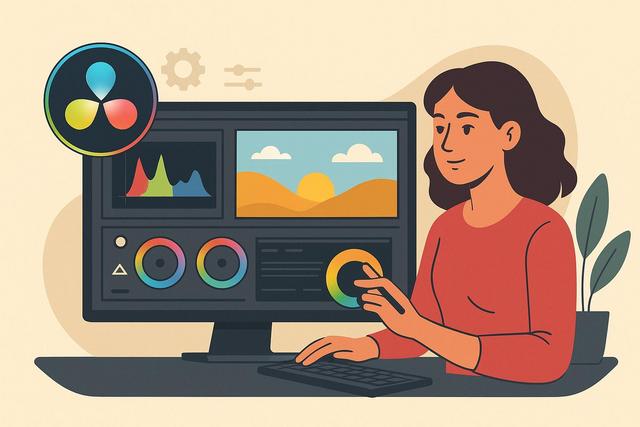
Vous voulez améliorer vos vidéos sans payer un logiciel coûteux ? DaVinci Resolve gratuit permet de corriger les couleurs comme un professionnel. Dans cet article, vous allez comprendre comment utiliser ses outils essentiels pour obtenir un rendu propre, naturel et cohérent, même si vous débutez.
Pourquoi corriger les couleurs d’une vidéo ?
La correction colorimétrique améliore immédiatement la qualité d’une vidéo. Même avec une bonne caméra, l’image paraît souvent fade ou déséquilibrée. La lumière change, la balance des blancs varie et les contrastes manquent de précision.
Corriger les couleurs permet de :
- Ajuster l’exposition et le contraste
- Corriger une dominante de couleur
- Harmoniser plusieurs plans entre eux
- Donner un style visuel cohérent
DaVinci Resolve gratuit offre des outils avancés, même dans sa version sans licence payante. Vous pouvez donc travailler vos images avec précision.
DaVinci Resolve gratuit : que permet-il vraiment ?
La version gratuite de DaVinci Resolve inclut la majorité des outils nécessaires à la correction des couleurs. Elle suffit largement pour YouTube, les réseaux sociaux ou des projets professionnels simples.
Vous disposez notamment de :
- La page Color avec système de nodes
- Les roues chromatiques (Lift, Gamma, Gain)
- Les courbes personnalisées
- Les scopes vidéo (Waveform, Parade, Vectorscope)
- Les LUTs de base
En revanche, certains effets avancés restent réservés à la version Studio. Par exemple, la réduction de bruit avancée et certains filtres basés sur l’intelligence artificielle. Pensez à vérifier les différences si vos besoins évoluent.
Comprendre l’interface couleur de DaVinci Resolve
Pour corriger les couleurs avec DaVinci Resolve gratuit, ouvrez la page Color en bas de l’écran.
L’interface repose sur trois éléments clés :
Les nodes
Un node est une étape de correction. Chaque node applique un réglage précis. Vous pouvez en chaîner plusieurs pour travailler proprement.
Par exemple :
- Node 1 : correction d’exposition
- Node 2 : balance des blancs
- Node 3 : ajustement du contraste
- Node 4 : look créatif
Cette méthode offre un contrôle total sur l’image. Vous modifiez un réglage sans détruire les autres.
Les roues chromatiques
Les roues Lift, Gamma et Gain servent à corriger les ombres, les tons moyens et les hautes lumières.
- Lift agit sur les ombres
- Gamma agit sur les tons moyens
- Gain agit sur les zones claires
Vous ajustez aussi la luminosité avec les curseurs situés sous chaque roue.
Les scopes
Les scopes mesurent l’image de façon objective. Ils évitent les erreurs dues à un écran mal réglé.
Les plus utilisés sont :
- Waveform : contrôle l’exposition
- Parade RGB : vérifie l’équilibre des couleurs
- Vectorscope : contrôle la saturation
Travaillez toujours avec les scopes activés. Votre œil peut se tromper, surtout après plusieurs heures de montage.
Méthode simple pour corriger les couleurs étape par étape
Voici une méthode claire pour corriger les couleurs vidéo avec DaVinci Resolve gratuit.
1. Ajuster l’exposition
Ouvrez le Waveform. Vérifiez que l’image ne dépasse pas les limites supérieures et ne descend pas trop bas.
- Montez le Gain si l’image est trop sombre
- Ajustez le Lift si les noirs sont bouchés
- Corrigez le Gamma pour équilibrer l’ensemble
L’objectif est d’obtenir une image contrastée mais naturelle.
2. Corriger la balance des blancs
Regardez la Parade RGB. Si une couleur domine dans les zones neutres, corrigez-la.
Par exemple, si les blancs tirent vers le bleu, ajoutez légèrement du jaune pour compenser. Travaillez subtilement. Un excès crée un rendu artificiel.
3. Ajuster le contraste
Utilisez la courbe personnalisée. Créez une légère courbe en S. Cela augmente le contraste sans dégrader les détails.
Faites attention aux extrêmes. Les noirs doivent rester détaillés.
4. Régler la saturation
Augmentez la saturation progressivement. Surveillez le Vectorscope. Une saturation excessive rend les tons de peau peu naturels.
En général, un ajustement léger suffit.
5. Harmoniser plusieurs plans
Si vous montez une séquence, comparez les plans entre eux. Utilisez la fonction "Split Screen" pour afficher deux clips.
Ajustez les paramètres jusqu’à obtenir une continuité visuelle fluide.
Utiliser les LUTs dans DaVinci Resolve gratuit
Une LUT transforme l’image selon un profil prédéfini. Elle peut convertir un format Log vers Rec.709 ou appliquer un style.
Toutefois, n’utilisez pas une LUT sans correction préalable. Commencez par équilibrer l’image. Ensuite, appliquez la LUT dans un nouveau node.
Réduisez son intensité si nécessaire. Une LUT trop forte dégrade souvent le rendu.
Corriger les tons de peau correctement
Les tons de peau demandent une attention particulière. Le Vectorscope possède une ligne dédiée aux carnations.
Sélectionnez le visage avec un masque si besoin. Ajustez les couleurs pour que le signal se rapproche de cette ligne.
Évitez les excès de rouge ou d’orange. La peau doit rester naturelle.
Créer un look cinématographique
Une fois la correction de base terminée, vous pouvez créer un style.
Ajoutez un node dédié au look. Vous pouvez :
- Refroidir légèrement les ombres
- Réchauffer les tons moyens
- Réduire légèrement la saturation globale
- Ajouter un contraste doux
Travaillez avec subtilité. Un bon look ne doit pas dépasser le contenu.
Erreurs fréquentes à éviter
Voici les erreurs les plus courantes lorsque l’on corrige les couleurs vidéo avec DaVinci Resolve gratuit :
- Trop saturer l’image
- Écraser les noirs
- Brûler les hautes lumières
- Ignorer les scopes
- Copier une LUT sans adaptation
Si vous avez un doute, désactivez temporairement vos nodes pour comparer. Cette méthode vous aide à voir si vous avez exagéré.
Organisation efficace des nodes
Une bonne structure rend votre travail plus rapide. Voici un exemple simple :
| Ordre | Fonction |
|---|---|
| Node 1 | Correction exposition |
| Node 2 | Balance des blancs |
| Node 3 | Contraste |
| Node 4 | Saturation |
| Node 5 | Look créatif |
Cette organisation sépare les corrections techniques du style. Ainsi, vous gardez un contrôle précis.
Accélérer son workflow avec DaVinci Resolve gratuit
Pour gagner du temps :
- Copiez les corrections d’un plan vers un autre avec "Apply Grade"
- Utilisez des PowerGrades enregistrés
- Créez des préréglages pour vos projets récurrents
Si vous tournez toujours avec la même caméra, créez une base de correction adaptée. Vous réduirez votre temps de postproduction.
Optimiser l’export après correction des couleurs
Une bonne correction ne suffit pas. Vous devez exporter correctement.
Dans l’onglet Deliver :
- Choisissez le bon espace colorimétrique
- Vérifiez la résolution
- Sélectionnez un débit adapté à la plateforme
Les réglages peuvent évoluer selon les plateformes. Consultez toujours leurs recommandations avant publication.
DaVinci Resolve gratuit suffit-il pour un usage professionnel ?
Oui, dans la plupart des cas. La version gratuite offre des outils puissants. De nombreux créateurs l’utilisent pour des projets commerciaux simples.
Cependant, si vous avez besoin de réduction de bruit avancée ou de fonctionnalités IA, la version Studio devient pertinente.
Pour commencer et progresser, la version gratuite reste largement suffisante.
Conclusion
Corriger les couleurs vidéo avec DaVinci Resolve gratuit est accessible à tous. En suivant une méthode claire, vous améliorez rapidement vos images. Travaillez d’abord l’exposition, puis la balance des blancs, le contraste et la saturation. Utilisez les scopes et organisez vos nodes avec logique. Avec de la pratique, vos vidéos gagneront en qualité et en cohérence.
FAQ
DaVinci Resolve gratuit est-il vraiment suffisant pour débuter ?
Oui. Il propose tous les outils essentiels pour apprendre la correction colorimétrique sérieusement.
Faut-il utiliser une LUT à chaque projet ?
Non. Une LUT peut aider, mais une correction manuelle donne souvent un meilleur contrôle.
Quelle est la première étape en correction colorimétrique ?
Commencez toujours par l’exposition. Une image mal exposée reste difficile à corriger ensuite.
Les scopes sont-ils indispensables ?
Oui. Ils garantissent une correction précise, surtout si votre écran n’est pas calibré.


