
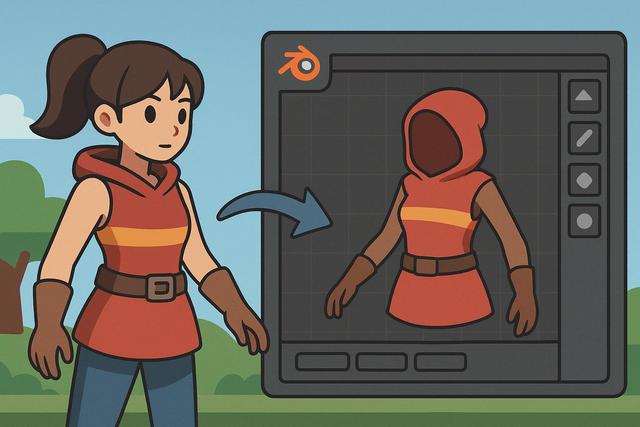
Créer ses propres skins de jeu avec Blender attire de plus en plus de passionnés de gaming et de création 3D. En effet, personnaliser l’apparence d’un personnage, d’une arme ou d’un objet permet de se démarquer tout en développant des compétences très recherchées. Grâce à Blender, un logiciel gratuit et puissant, vous pouvez concevoir, texturer et exporter vos propres skins facilement. Dans cet article, vous allez découvrir comment créer un skin de jeu avec Blender étape par étape, même si vous débutez.
Pourquoi créer ses propres skins de jeu ?
Les skins de jeu vidéo modifient l’apparence d’un personnage, d’un équipement ou d’un environnement sans changer les mécaniques du jeu. Toutefois, ils influencent fortement l’expérience visuelle et l’identité du joueur.
Créer vos propres skins présente plusieurs avantages. D’abord, vous personnalisez totalement votre univers de jeu. Ensuite, vous développez des compétences en modélisation 3D et en texturing, car Blender propose des outils professionnels accessibles gratuitement. Enfin, vous pouvez vendre vos créations sur certaines plateformes si le jeu l’autorise.
De nombreux jeux populaires acceptent les contenus créés par la communauté. Par exemple, certains FPS, MMORPG ou jeux sandbox permettent d’importer des textures personnalisées. Ainsi, apprendre à créer un skin avec Blender ouvre de nombreuses opportunités créatives.
Pourquoi utiliser Blender pour créer un skin ?
Blender s’impose comme un logiciel de référence en création 3D. En raison de sa gratuité et de sa puissance, il convient aussi bien aux débutants qu’aux artistes confirmés.
Blender offre :
- Un module de modélisation 3D complet
- Un système avancé de création de matériaux
- Un outil de texture painting précis
- Un dépliage UV performant
- Des options d’export compatibles avec de nombreux formats
Grâce à ces fonctionnalités, vous pouvez créer un skin de jeu de A à Z sans logiciel supplémentaire. De plus, la communauté propose de nombreux tutoriels, si bien que vous trouvez facilement de l’aide en ligne.
Comprendre la structure d’un skin de jeu
Avant de commencer, vous devez comprendre ce qu’est un skin. Un skin repose généralement sur une texture appliquée à un modèle 3D existant. Cette texture correspond à une image 2D qui “habille” la surface de l’objet grâce aux coordonnées UV.
Le processus suit souvent ces étapes :
- Importer ou créer le modèle 3D
- Déplier le modèle en UV Mapping
- Créer ou modifier la texture
- Appliquer la texture au modèle
- Exporter le fichier dans le format du jeu
Chaque jeu possède ses propres contraintes techniques. Vous devez donc vérifier la résolution maximale autorisée, le format d’export et les règles de création. En effet, certains jeux limitent le poids des fichiers ou interdisent certains effets.
Étape 1 : Préparer le modèle 3D dans Blender
Vous pouvez soit importer un modèle fourni par le jeu, soit créer votre propre modèle si le projet l’exige. Pour importer un modèle, utilisez le menu Fichier > Importer, puis sélectionnez le format adapté (.fbx, .obj, etc.).
Si vous créez un modèle, commencez par des formes simples. Utilisez les outils de transformation pour ajuster la taille, la rotation et la position. Toutefois, restez attentif au nombre de polygones, car un modèle trop lourd peut ralentir le jeu.
Adoptez une topologie propre et régulière. Ainsi, la texture s’appliquera plus facilement et le rendu sera plus professionnel.
Étape 2 : Réaliser le dépliage UV (UV Mapping)
Le dépliage UV consiste à “aplatir” le modèle 3D pour créer une base 2D exploitable. Cette étape reste essentielle, car une mauvaise UV map entraîne des textures déformées.
Passez en mode Édition, puis sélectionnez les faces du modèle. Ensuite, marquez les coutures (Seams) aux endroits stratégiques. Enfin, cliquez sur "Unwrap" pour générer la carte UV.
Vous pouvez ajuster les îlots UV dans l’éditeur UV. Réduisez les espaces vides, car une bonne optimisation améliore la qualité visuelle. De plus, vérifiez que les éléments importants bénéficient d’un espace suffisant sur la texture.
Étape 3 : Créer et peindre la texture du skin
Le texture painting dans Blender permet de peindre directement sur le modèle 3D. Cette méthode facilite la création de détails précis, car vous visualisez le résultat en temps réel.
Commencez par créer une nouvelle image dans l’éditeur UV. Définissez la résolution en fonction du jeu, par exemple 1024x1024 ou 2048x2048 pixels. Toutefois, respectez les limites imposées.
Ensuite, passez en mode Texture Paint. Utilisez différents pinceaux pour ajouter des couleurs, des motifs et des effets d’usure. Par exemple, vous pouvez :
- Ajouter des rayures pour un effet réaliste
- Dessiner des logos personnalisés
- Créer des dégradés dynamiques
- Simuler des effets métalliques ou brillants
Variez les couches et combinez-les intelligemment, car cela enrichit la profondeur visuelle du skin. Si bien que votre création paraîtra plus travaillée.
Ajouter des matériaux et des effets avancés
Blender propose un éditeur de shaders très complet. Grâce au Principled BSDF, vous pouvez ajuster la brillance, la rugosité ou l’effet métallique.
Même si le jeu n’utilise pas tous les paramètres de Blender, tester les effets dans le viewport vous aide à affiner le rendu. Ensuite, vous pouvez exporter les différentes maps nécessaires.
Voici un tableau récapitulatif des principales textures utilisées dans les skins avancés :
| Type de map | Rôle principal |
|---|---|
| Diffuse / Albedo | Couleur principale du skin |
| Normal map | Détails de relief sans ajouter de polygones |
| Roughness map | Gestion de la brillance |
| Metallic map | Effet métallique |
En combinant ces maps, vous obtenez un rendu plus réaliste, car chaque texture contrôle un aspect précis de la surface.
Étape 4 : Exporter le skin au bon format
Lorsque vous terminez votre création, exportez la texture en PNG ou TGA selon les exigences du jeu. Ensuite, exportez le modèle si nécessaire.
Vérifiez toujours :
- La résolution finale
- Le poids du fichier
- Le format demandé
- L’orientation correcte des UV
Testez le skin directement dans le jeu si possible. En effet, le rendu peut différer de Blender en raison du moteur graphique utilisé.
Optimiser son skin pour le SEO et la visibilité en ligne
Si vous publiez votre skin sur une plateforme communautaire, optimisez votre description. Utilisez des mots-clés pertinents comme “skin personnalisé Blender”, “création skin jeu vidéo” ou “texture 3D gaming”. Ainsi, vous améliorez votre visibilité.
Ajoutez des captures d’écran de qualité. Rédigez une description claire qui explique votre démarche. De plus, indiquez la compatibilité du skin, car les joueurs recherchent des informations précises.
Conseils pour améliorer ses créations avec Blender
Progressez régulièrement, car la pratique reste la clé du succès. Analysez les skins populaires afin de comprendre les tendances. Toutefois, évitez de copier directement, car vous devez développer votre propre style.
Participez à des communautés en ligne. Vous recevez ainsi des retours constructifs. De plus, suivez des tutoriels spécialisés dans la modélisation 3D et le texturing.
Fixez-vous des objectifs concrets. Par exemple, créez un skin par semaine pendant un mois. Cette discipline accélère votre apprentissage, car vous pratiquez chaque étape du processus.
Peut-on gagner de l’argent avec ses skins ?
Oui, vous pouvez monétiser vos skins dans certains jeux. Toutefois, vous devez respecter les conditions d’utilisation. Certaines plateformes rémunèrent les créateurs lorsque leur skin est accepté et vendu.
Développez un portfolio solide. Mettez en avant vos meilleures créations. Si bien que vous augmentez vos chances d’être sélectionné.
Cependant, privilégiez d’abord la qualité. Une texture propre, cohérente et bien optimisée attire davantage l’attention qu’un design complexe mal exécuté.
Conclusion : lancez-vous dans la création de skins avec Blender
Créer ses propres skins de jeu avec Blender offre une expérience créative stimulante. Vous apprenez la modélisation 3D, le dépliage UV et le texture painting dans un environnement professionnel et gratuit. De plus, vous pouvez partager vos créations avec une communauté mondiale.
Grâce à une méthode structurée et à une pratique régulière, vous progressez rapidement. Même si les débuts semblent techniques, chaque étape devient plus simple avec l’expérience. Alors, ouvrez Blender, choisissez votre projet et commencez à créer un skin unique qui reflète votre style.


