
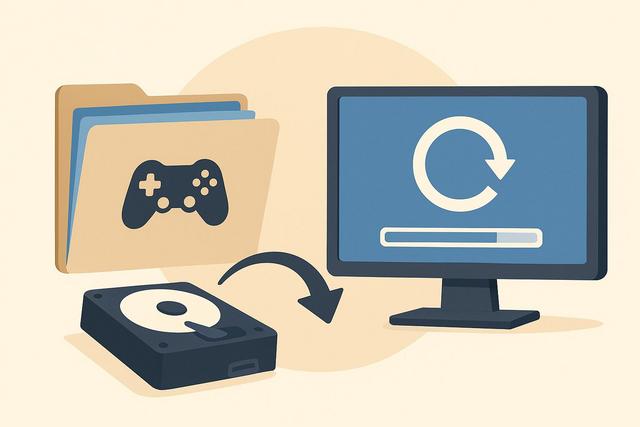
Réinstaller son système ou formater un disque dur peut entraîner la perte de données précieuses. Pourtant, vous pouvez éviter ce désagrément en créant une archive de sauvegarde de vos jeux avant toute réinstallation. Cette démarche simple protège vos fichiers, vos sauvegardes et vos paramètres personnalisés. Dans cet article, découvrez comment créer une archive de sauvegarde de jeux efficacement, quelles méthodes privilégier et quels outils utiliser pour garantir la sécurité de vos données.
Pourquoi créer une archive de sauvegarde de jeux avant réinstallation ?
Vous devez créer une archive de sauvegarde de jeux avant toute réinstallation car cela protège vos données personnelles. Une réinstallation de Windows ou un changement de disque dur efface souvent les fichiers locaux. Vous risquez alors de perdre vos sauvegardes, vos configurations et parfois même vos fichiers de progression.
Les plateformes comme Steam ou Epic Games proposent un cloud. Toutefois, tous les jeux ne synchronisent pas automatiquement les sauvegardes. Certains fichiers restent stockés en local, ce qui augmente les risques de perte. En créant une archive complète, vous gardez le contrôle de vos données.
De plus, une sauvegarde réduit le temps de réinstallation. Vous évitez ainsi de télécharger à nouveau plusieurs dizaines de gigaoctets. Cette solution s’avère donc pratique et économique, surtout si votre connexion Internet reste limitée.
Identifier les fichiers importants à sauvegarder
Avant de créer une archive de sauvegarde de jeux, vous devez identifier les fichiers essentiels. Cette étape garantit une sauvegarde complète et efficace.
En général, vous devez conserver :
- Les dossiers d’installation des jeux
- Les fichiers de sauvegarde (save files)
- Les profils utilisateurs
- Les mods et contenus personnalisés
- Les paramètres graphiques et de configuration
Les sauvegardes se trouvent souvent dans le dossier "Documents" ou "AppData". Vous pouvez accéder à ces répertoires en tapant %appdata% dans la barre de recherche Windows. Toutefois, certains jeux stockent les données directement dans leur dossier principal.
Par conséquent, vérifiez chaque jeu individuellement. Cette méthode demande un peu de temps, mais elle garantit une archive complète.
Utiliser les outils intégrés des plateformes de jeux
Les plateformes de distribution offrent souvent des outils de sauvegarde. Vous devez exploiter ces options car elles simplifient la procédure.
Sauvegarde via Steam
Steam propose une fonction intégrée appelée "Sauvegarder et restaurer des jeux". Vous pouvez y accéder depuis la bibliothèque. Cette option crée une archive compressée que vous pouvez stocker sur un disque externe.
Steam facilite la restauration après réinstallation. Cependant, cette méthode ne sauvegarde pas toujours les fichiers externes ou les mods. Vous devez donc vérifier les dossiers complémentaires.
Cloud gaming et synchronisation
Le cloud représente une solution pratique. Epic Games, Ubisoft Connect ou Xbox Game Pass synchronisent automatiquement certaines données. Toutefois, vous devez activer la synchronisation dans les paramètres.
Même si le cloud protège les sauvegardes, il reste prudent de créer une copie locale. En effet, un problème de compte ou de connexion peut bloquer l’accès aux données.
Créer une archive manuelle sur disque externe
Vous pouvez créer une archive de sauvegarde de jeux manuellement. Cette méthode offre un contrôle total sur les fichiers.
Commencez par brancher un disque dur externe ou une clé USB de grande capacité. Ensuite, copiez les dossiers de jeux vers ce support. Organisez les fichiers par plateforme ou par type de jeu afin de faciliter la restauration.
Voici les étapes principales :
- Localisez le dossier d’installation du jeu
- Copiez le dossier complet vers le support externe
- Sauvegardez les fichiers situés dans Documents ou AppData
- Vérifiez la taille et l’intégrité des fichiers copiés
Cette méthode reste fiable car elle ne dépend d’aucun service en ligne. Toutefois, elle nécessite plus d’attention.
Utiliser un logiciel de sauvegarde automatique
Un logiciel de sauvegarde automatise le processus. Cette solution convient particulièrement si vous modifiez souvent votre configuration.
Des outils comme Acronis, EaseUS Todo Backup ou Cobian Backup permettent de planifier des sauvegardes régulières. Vous pouvez ainsi créer des copies incrémentielles, ce qui réduit l’espace utilisé.
Voici un tableau comparatif rapide :
| Logiciel | Type de sauvegarde | Avantage principal |
|---|---|---|
| Acronis | Image système complète | Protection intégrale du disque |
| EaseUS Todo Backup | Sauvegarde incrémentielle | Interface simple |
| Cobian Backup | Sauvegarde planifiée | Gratuit et léger |
Ces logiciels renforcent la sécurité des données car ils limitent les oublis. Toutefois, vous devez vérifier régulièrement le bon fonctionnement des sauvegardes.
Compresser l’archive pour gagner de l’espace
La compression réduit la taille des fichiers. Vous pouvez utiliser WinRAR, 7-Zip ou l’outil de compression intégré à Windows.
Cette étape facilite le stockage sur un support externe. Elle permet aussi un transfert plus rapide vers un autre ordinateur. Cependant, la compression peut allonger le temps de création de l’archive, surtout pour les jeux volumineux.
Si votre bibliothèque dépasse 100 Go, privilégiez un disque dur externe de grande capacité. En effet, les jeux modernes occupent souvent beaucoup d’espace.
Vérifier l’intégrité de l’archive de sauvegarde
Vous devez toujours vérifier l’intégrité de votre archive. Cette étape évite les mauvaises surprises lors de la restauration.
Essayez d’ouvrir les fichiers compressés. Vérifiez également la taille totale du dossier sauvegardé. Si possible, comparez avec les fichiers d’origine.
Certains logiciels proposent une fonction de vérification automatique. Vous gagnez alors en sécurité car le logiciel détecte les erreurs éventuelles.
Restaurer les jeux après réinstallation
Après la réinstallation du système, vous pouvez restaurer vos jeux rapidement. Commencez par installer la plateforme concernée. Ensuite, copiez les fichiers sauvegardés dans le nouveau dossier d’installation.
Dans Steam, vous pouvez utiliser l’option "Restaurer une sauvegarde précédente". Si vous avez effectué une copie manuelle, vérifiez que les chemins d’accès correspondent.
Vous devez aussi replacer les fichiers de sauvegarde dans les bons dossiers. Cette étape garantit la récupération de votre progression.
Bonnes pratiques pour une sauvegarde sécurisée
Adoptez des bonnes pratiques pour sécuriser votre archive de sauvegarde de jeux. Cette démarche renforce la protection de vos données sur le long terme.
Conservez au moins deux copies de vos fichiers. Stockez l’une sur un disque externe et l’autre dans le cloud. Cette stratégie réduit les risques en cas de panne matérielle.
Voici quelques conseils clés :
- Mettez à jour vos sauvegardes régulièrement
- Testez vos archives au moins une fois par an
- Étiquetez clairement vos supports de stockage
- Protégez vos fichiers avec un mot de passe si nécessaire
En appliquant ces recommandations, vous minimisez les pertes potentielles.
Sauvegarder ses jeux sur console
La sauvegarde ne concerne pas uniquement les PC. Vous devez aussi protéger vos jeux sur console.
Sur PlayStation ou Xbox, vous pouvez utiliser un disque dur externe compatible. Les abonnements en ligne incluent souvent un stockage cloud. Toutefois, vérifiez les paramètres de synchronisation.
Sur Nintendo Switch, vous devez activer manuellement la sauvegarde cloud pour certains titres. Tous les jeux ne prennent pas en charge cette fonction, ce qui peut surprendre certains utilisateurs.
Conclusion : sécurisez votre bibliothèque de jeux
Créer une archive de sauvegarde de jeux avant réinstallation représente une étape essentielle. Vous protégez ainsi vos progrès, vos paramètres et vos fichiers personnalisés. Cette démarche vous fait gagner du temps et évite des téléchargements répétés.
Vous pouvez choisir une sauvegarde manuelle, un outil automatique ou une solution cloud. L’idéal reste de combiner plusieurs méthodes afin d’augmenter la sécurité. Agissez avant toute réinstallation car la prévention reste la meilleure protection.
En mettant en place une stratégie de sauvegarde fiable, vous conservez votre bibliothèque intacte et vous jouez en toute tranquillité.


