Dessiner une illustration vectorielle avec Inkscape gratuit
- Le 12 Juin 2026
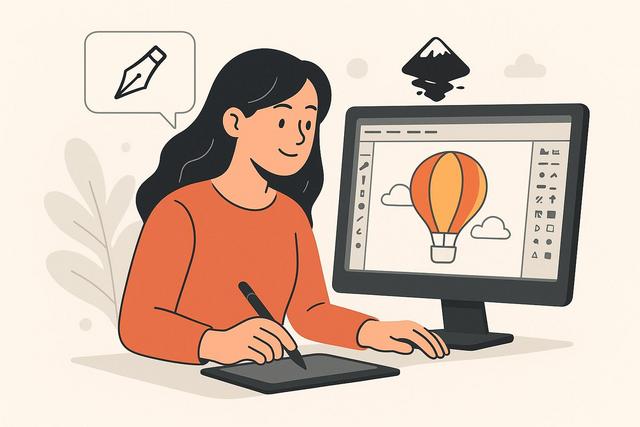
Vous souhaitez créer une illustration vectorielle sans payer de licence coûteuse ? Inkscape est un logiciel gratuit et puissant qui permet de dessiner, créer des logos, des icônes ou des illustrations professionnelles. Découvrez comment dessiner une illustration vectorielle avec Inkscape, étape par étape, même si vous débutez.
Pourquoi choisir Inkscape pour le dessin vectoriel ?
Inkscape est un logiciel de dessin vectoriel gratuit et open source. Vous pouvez l’installer sur Windows, macOS ou Linux. Il permet de créer des illustrations nettes et redimensionnables sans perte de qualité.
Le dessin vectoriel repose sur des formes mathématiques. Contrairement aux images bitmap, il ne pixelise pas lors d’un agrandissement. Cela le rend idéal pour :
- les logos
- les affiches
- les illustrations web
- les stickers
- les supports imprimés
Inkscape offre des outils comparables à ceux de logiciels payants. Toutefois, il reste accessible aux débutants car son interface est claire et personnalisable.
Télécharger et installer Inkscape gratuitement
Avant de dessiner votre illustration vectorielle, téléchargez Inkscape depuis son site officiel. Vérifiez que vous installez la version adaptée à votre système.
L’installation est simple :
- Téléchargez le fichier.
- Lancez l’installation.
- Suivez les instructions à l’écran.
- Ouvrez le logiciel.
Si une nouvelle version est disponible, vérifiez les nouveautés. Les fonctionnalités peuvent évoluer avec le temps.
Comprendre les bases du dessin vectoriel
Avant de créer votre première illustration vectorielle, comprenez deux éléments essentiels : les formes et les nœuds.
Les formes de base
Inkscape propose des formes simples : rectangle, ellipse, polygone, étoile. Vous pouvez les modifier à tout moment.
Chaque forme possède :
- un contour (appelé trait)
- un fond (appelé remplissage)
- une épaisseur de ligne
Vous modifiez ces paramètres dans le panneau "Fond et contour".
L’outil plume et les nœuds
L’outil plume (outil Bézier) permet de dessiner des formes personnalisées. Vous placez des points appelés nœuds. Ensuite, vous ajustez les poignées pour créer des courbes.
Plus vous pratiquez, plus vous gagnez en précision. Commencez par tracer des formes simples avant de créer des illustrations complexes.
Comment dessiner une illustration vectorielle avec Inkscape
Passons maintenant à la pratique. Voici une méthode simple pour créer votre première illustration.
1. Définir votre idée
Avant d’ouvrir Inkscape, définissez votre concept. Faites un croquis sur papier si nécessaire. Cela vous fera gagner du temps.
Demandez-vous :
- Quel est le sujet ?
- Quel style voulez-vous adopter ?
- Quelle palette de couleurs allez-vous utiliser ?
Une vision claire simplifie le travail.
2. Créer les formes principales
Ouvrez un nouveau document. Utilisez les formes de base pour construire la structure de votre illustration.
Par exemple, pour dessiner un personnage simple :
- un cercle pour la tête
- un rectangle pour le corps
- des ellipses pour les yeux
Alignez les éléments avec les outils d’alignement. Cela permet d’obtenir un résultat propre et équilibré.
3. Convertir les formes en chemins
Pour modifier une forme en détail, convertissez-la en chemin. Sélectionnez la forme, puis cliquez sur "Objet > Objet en chemin".
Ensuite, utilisez l’outil nœuds pour ajuster les courbes. Vous pouvez déplacer, ajouter ou supprimer des nœuds.
Cette étape apporte de la personnalité à votre illustration vectorielle.
4. Ajouter des couleurs et des dégradés
Les couleurs jouent un rôle clé. Ouvrez le panneau "Fond et contour". Choisissez une couleur unie ou un dégradé.
Un dégradé crée du relief. Toutefois, utilisez-le avec parcimonie pour garder un style cohérent.
Pensez à enregistrer votre palette pour garder une harmonie visuelle.
5. Travailler les détails
Ajoutez des ombres simples, des reflets ou des lignes décoratives. Utilisez les calques pour organiser votre travail.
Les calques permettent de :
- séparer les éléments
- bloquer certaines parties
- modifier un détail sans toucher au reste
Vous gagnez ainsi en efficacité.
Utiliser les calques dans Inkscape
Les calques fonctionnent comme des feuilles empilées. Chaque élément peut être placé sur un calque distinct.
Par exemple :
- Calque 1 : arrière-plan
- Calque 2 : formes principales
- Calque 3 : détails et ombres
Cette organisation simplifie les corrections. En revanche, si vous travaillez tout sur un seul calque, les modifications deviennent plus complexes.
Vectoriser une image avec Inkscape
Inkscape permet aussi de transformer une image en illustration vectorielle.
Importez votre image, puis utilisez la fonction "Vectoriser le bitmap". Ajustez les paramètres selon le niveau de détail souhaité.
Cette méthode convient pour :
- numériser un dessin papier
- convertir un logo en basse qualité
- simplifier une photo
Cependant, le résultat dépend de la qualité de l’image d’origine. Une image floue donnera un résultat moins précis.
Exporter votre illustration vectorielle
Une fois votre dessin terminé, exportez-le dans le bon format.
Voici un tableau simple pour choisir le format adapté :
| Format | Utilisation principale |
|---|---|
| SVG | Web, conservation du vectoriel |
| PNG | Image web avec fond transparent |
| Impression |
Le format SVG conserve toutes les propriétés vectorielles. Il reste donc idéal pour modifier votre illustration plus tard.
Conseils pour progresser rapidement avec Inkscape
Dessiner une illustration vectorielle avec Inkscape demande de la pratique. Voici des conseils concrets :
- Commencez par des formes simples.
- Reproduisez des icônes basiques.
- Analysez des illustrations existantes.
- Utilisez des raccourcis clavier pour gagner du temps.
- Travaillez avec une palette limitée.
Pratiquez régulièrement, même 20 minutes par jour. La régularité donne de meilleurs résultats que des sessions rares et longues.
Erreurs fréquentes à éviter
Certaines erreurs ralentissent les débutants.
D’abord, trop de nœuds compliquent les formes. Gardez des tracés simples. Ensuite, évitez d’utiliser trop de couleurs différentes. Cela nuit à la lisibilité.
De plus, n’oubliez pas de sauvegarder en SVG. Si vous exportez uniquement en PNG, vous perdez la possibilité de modifier les vecteurs.
Enfin, organisez toujours vos calques. Cela vous évitera de perdre du temps.
Inkscape vs autres logiciels vectoriels gratuits
Il existe d’autres outils gratuits en ligne. Toutefois, Inkscape offre plus de contrôle.
Il fonctionne hors ligne. Il permet de gérer les chemins avancés. Il propose également une grande communauté et de nombreux tutoriels.
Si vous débutez sérieusement dans l’illustration vectorielle, Inkscape reste un excellent choix gratuit.
Créer des illustrations pour le web et l’impression
Avec Inkscape, vous pouvez adapter vos créations à différents usages.
Pour le web :
- privilégiez le format SVG ou PNG
- optimisez la taille du fichier
- utilisez des couleurs adaptées aux écrans
Pour l’impression :
- vérifiez les dimensions
- utilisez une résolution adaptée si vous exportez en PNG
- testez un PDF avant l’impression finale
Les paramètres peuvent varier selon l’imprimeur. Vérifiez toujours les exigences techniques.
Conclusion
Dessiner une illustration vectorielle avec Inkscape gratuit est accessible à tous. Ce logiciel offre des outils puissants sans frais. En maîtrisant les formes, les nœuds et les calques, vous pouvez créer des visuels professionnels.
Commencez simple, pratiquez régulièrement et structurez votre travail. Avec le temps, vos illustrations gagneront en qualité et en précision.
FAQ
Inkscape est-il vraiment gratuit ?
Oui, Inkscape est un logiciel open source totalement gratuit. Vous pouvez l’utiliser sans abonnement.
Peut-on créer un logo professionnel avec Inkscape ?
Oui. Inkscape permet de créer des logos vectoriels adaptés au web et à l’impression.
Quelle est la différence entre SVG et PNG ?
Le SVG est un format vectoriel modifiable sans perte de qualité. Le PNG est une image bitmap adaptée au web.
Inkscape convient-il aux débutants ?
Oui. Son interface reste accessible. Avec de la pratique, un débutant peut rapidement créer ses premières illustrations vectorielles.


