
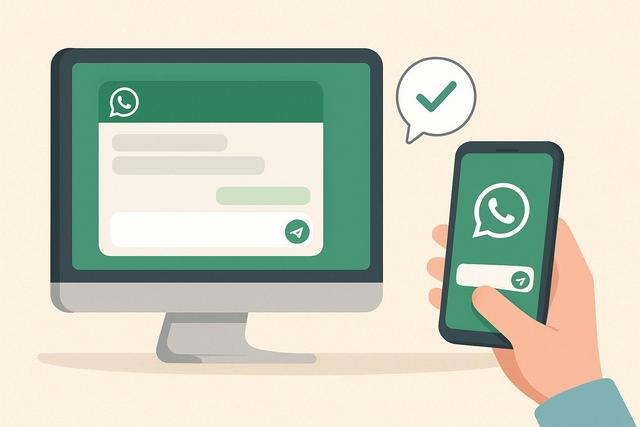
Vous voulez envoyer un message WhatsApp gratuit depuis un PC sans utiliser constamment votre téléphone ? Bonne nouvelle : c’est simple, rapide et accessible à tous. Que vous travailliez au bureau ou à domicile, WhatsApp propose plusieurs solutions pour discuter depuis votre ordinateur. Voici un guide complet pour comprendre comment utiliser WhatsApp sur PC facilement et gratuitement.
Pourquoi envoyer un message WhatsApp depuis un PC ?
L’intention principale derrière cette recherche est claire : vous souhaitez savoir comment envoyer un message WhatsApp gratuit depuis un ordinateur, sans complication technique.
Utiliser WhatsApp sur PC offre plusieurs avantages :
- Vous écrivez plus vite grâce au clavier.
- Vous gérez plus facilement des messages professionnels.
- Vous partagez des fichiers stockés sur votre ordinateur.
- Vous travaillez sans changer d’appareil.
Ainsi, que vous soyez étudiant, salarié ou entrepreneur, WhatsApp sur PC améliore votre confort et votre productivité.
Peut-on envoyer un message WhatsApp gratuitement depuis un PC ?
Oui, totalement. WhatsApp reste gratuit, même sur ordinateur. Vous devez simplement disposer :
- d’un compte WhatsApp actif ;
- d’un numéro de téléphone valide ;
- d’une connexion Internet.
WhatsApp ne facture pas l’envoi de messages. En revanche, votre fournisseur d’accès peut appliquer des frais liés à votre connexion Internet. Vérifiez donc votre forfait si nécessaire.
Utiliser WhatsApp Web pour envoyer un message depuis un PC
WhatsApp Web est la solution la plus rapide. Vous n’avez rien à installer.
Comment accéder à WhatsApp Web ?
Suivez ces étapes simples :
- Ouvrez votre navigateur Internet sur votre PC.
- Rendez-vous sur le site officiel de WhatsApp.
- Cliquez sur « Se connecter » ou « WhatsApp Web ».
- Un QR code s’affiche à l’écran.
- Ouvrez WhatsApp sur votre téléphone.
- Allez dans les paramètres puis « Appareils connectés ».
- Scannez le QR code affiché sur votre PC.
En quelques secondes, vos conversations apparaissent sur votre écran.
Vous pouvez alors :
- envoyer des messages texte ;
- partager des photos et vidéos ;
- envoyer des documents PDF ou Word ;
- utiliser des messages vocaux.
L’interface reste claire et ressemble à celle du téléphone. Vous retrouvez donc rapidement vos repères.
WhatsApp Web fonctionne-t-il sans téléphone connecté ?
Aujourd’hui, WhatsApp permet d’utiliser des appareils liés. Cela signifie que votre téléphone n’a plus besoin de rester connecté en permanence à Internet après la configuration initiale. Toutefois, votre compte doit rester actif sur votre mobile.
Les fonctionnalités peuvent évoluer. Vérifiez donc les conditions sur le site officiel si nécessaire.
Installer l’application WhatsApp sur PC
Si vous utilisez souvent WhatsApp sur ordinateur, vous pouvez installer l’application officielle.
Comment télécharger WhatsApp sur PC ?
Voici la procédure :
- Allez sur le site officiel de WhatsApp.
- Téléchargez la version adaptée à votre système (Windows ou Mac).
- Installez le logiciel.
- Ouvrez l’application.
- Scannez le QR code avec votre téléphone.
Une fois connecté, vous accédez à toutes vos conversations.
L’application offre un avantage important : elle envoie des notifications directes sur votre bureau. Ainsi, vous ne manquez aucun message.
WhatsApp Web ou application : quelle solution choisir ?
Voici un tableau comparatif simple :
| Critère | WhatsApp Web | Application PC |
|---|---|---|
| Installation | Non | Oui |
| Notifications | Limitées selon navigateur | Oui, complètes |
| Rapidité d’accès | Très rapide | Rapide |
| Utilisation régulière | Occasionnelle | Idéale |
Si vous utilisez WhatsApp ponctuellement, WhatsApp Web suffit. En revanche, si vous travaillez quotidiennement dessus, l’application reste plus pratique.
Envoyer un message WhatsApp à un nouveau contact depuis un PC
Vous voulez envoyer un message sans enregistrer le contact ? C’est possible.
Méthode simple via le navigateur
Dans la barre d’adresse de votre navigateur, tapez :
Remplacez « numéro » par le numéro complet avec l’indicatif du pays, sans espaces.
Exemple :
Appuyez sur Entrée. Cliquez ensuite sur « Continuer vers la discussion ». Vous pouvez alors envoyer votre message directement.
Cette méthode fonctionne aussi bien sur WhatsApp Web que via l’application.
Envoyer des fichiers et documents depuis un PC
Un des grands avantages de WhatsApp sur PC concerne le partage de fichiers.
Depuis une conversation :
- Cliquez sur l’icône trombone.
- Sélectionnez le type de fichier.
- Choisissez le document sur votre ordinateur.
- Cliquez sur envoyer.
Vous pouvez transmettre :
- des documents PDF ;
- des fichiers Word ou Excel ;
- des images haute qualité ;
- des vidéos ;
- des contacts.
C’est particulièrement utile dans un contexte professionnel.
Envoyer un message vocal WhatsApp depuis un PC
Vous pouvez aussi envoyer des messages vocaux.
Pour cela :
- Ouvrez une conversation.
- Cliquez sur l’icône micro.
- Autorisez l’accès au microphone si demandé.
- Enregistrez votre message.
- Envoyez-le.
Assurez-vous simplement que votre ordinateur possède un micro fonctionnel.
Résoudre les problèmes courants
Le QR code ne fonctionne pas
Vérifiez :
- votre connexion Internet ;
- la mise à jour de votre application mobile ;
- la luminosité de votre écran.
Si le problème persiste, déconnectez tous les appareils liés puis recommencez.
WhatsApp Web se déconnecte souvent
Cela arrive si :
- votre connexion Internet est instable ;
- votre session a expiré ;
- vous avez vidé les cookies du navigateur.
Reconnectez-vous simplement en scannant à nouveau le QR code.
Impossible d’envoyer des fichiers
Vérifiez la taille du fichier. WhatsApp impose une limite. Si nécessaire, compressez votre document avant l’envoi.
WhatsApp Business sur PC
Si vous êtes professionnel, vous pouvez utiliser WhatsApp Business sur PC.
Le principe reste identique :
- connexion via QR code ;
- gestion des discussions ;
- envoi de messages automatisés.
WhatsApp Business permet d’ajouter :
- des messages d’accueil ;
- des réponses rapides ;
- un catalogue produit.
C’est un outil utile pour le service client.
Conseils pratiques pour utiliser WhatsApp sur PC efficacement
Pour optimiser votre expérience :
- Activez les notifications pour ne rien manquer.
- Organisez vos discussions avec des archives.
- Utilisez les raccourcis clavier pour gagner du temps.
- Verrouillez votre session si vous partagez votre ordinateur.
- Déconnectez-vous sur les PC publics.
La sécurité reste essentielle. WhatsApp utilise le chiffrement de bout en bout. Toutefois, protégez toujours votre accès.
WhatsApp sur PC est-il vraiment gratuit ?
Oui, l’envoi de messages WhatsApp depuis un PC reste gratuit. L’application ne facture aucun coût d’utilisation.
En revanche, vous devez disposer d’une connexion Internet active. Si vous utilisez un réseau mobile via partage de connexion, votre opérateur peut facturer la data selon votre forfait.
Vérifiez donc les conditions de votre abonnement en cas de doute.
Est-il possible d’utiliser WhatsApp sur PC sans téléphone ?
Actuellement, vous devez posséder un compte lié à un numéro mobile. Vous ne pouvez pas créer un compte WhatsApp directement sur PC sans téléphone.
En revanche, une fois l’appareil connecté, vous pouvez utiliser WhatsApp Web ou l’application sans garder systématiquement votre téléphone à proximité, selon les options d’appareils liés disponibles.
Les conditions peuvent évoluer. Consultez le site officiel pour obtenir les informations les plus récentes.
Conclusion
Envoyer un message WhatsApp gratuit depuis un PC est simple et rapide. Vous pouvez utiliser WhatsApp Web sans installation ou télécharger l’application officielle pour plus de confort. L’envoi de messages, de fichiers et de vocaux reste entièrement gratuit, hors coût de votre connexion Internet. En suivant les étapes décrites, vous profitez d’une solution pratique et efficace pour communiquer depuis votre ordinateur.
FAQ
1. Peut-on envoyer un message WhatsApp depuis un PC sans téléphone ?
Vous devez posséder un compte lié à un numéro mobile. Toutefois, une fois connecté, vous pouvez utiliser WhatsApp sur PC sans garder le téléphone connecté en permanence.
2. WhatsApp Web est-il sécurisé ?
Oui, WhatsApp utilise le chiffrement de bout en bout. Cependant, déconnectez-vous toujours sur un ordinateur public.
3. Peut-on passer des appels WhatsApp depuis un PC ?
Oui, l’application de bureau permet les appels vocaux et vidéo si votre ordinateur dispose d’un micro et d’une caméra.
4. Comment envoyer un message à un numéro non enregistré ?
Utilisez le lien https://wa.me/ suivi du numéro complet avec indicatif du pays, puis démarrez la discussion.
5. WhatsApp sur PC fonctionne-t-il sur tous les navigateurs ?
WhatsApp Web fonctionne sur les principaux navigateurs récents. Assurez-vous d’utiliser une version à jour pour éviter les problèmes d’affichage ou de connexion.


