Erreur lors de l’installation d’un programme : solutions efficaces
- Le 26 Juin 2026
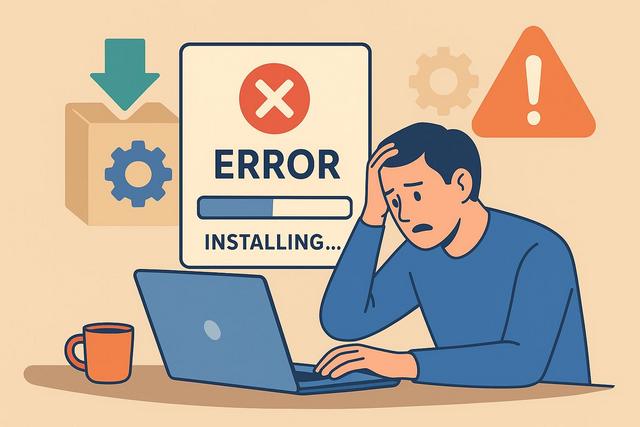
Une erreur lors de l’installation d’un programme peut rapidement devenir frustrante. Le logiciel refuse de s’installer, un message d’erreur apparaît ou l’installation reste bloquée. Dans la majorité des cas, le problème vient d’un conflit système, d’un manque d’autorisations ou d’un fichier corrompu. Voici comment identifier la cause et corriger efficacement cette erreur d’installation.
Pourquoi une erreur apparaît lors de l’installation d’un programme ?
Avant de chercher une solution, vous devez comprendre l’origine du problème. Une erreur lors de l’installation d’un programme peut avoir plusieurs causes. Certaines sont simples à résoudre, d’autres demandent un réglage plus précis.
Voici les causes les plus fréquentes :
- Fichier d’installation corrompu ou incomplet
- Manque d’espace disque
- Absence de droits administrateur
- Conflit avec un antivirus ou un pare-feu
- Version du système d’exploitation incompatible
- Fichiers système endommagés
Dans la plupart des cas, vous pouvez corriger le problème en quelques étapes simples.
Vérifier la compatibilité du programme avec votre système
De nombreux utilisateurs ignorent cette étape. Pourtant, l’incompatibilité reste une cause fréquente d’erreur lors de l’installation d’un programme.
Vérifiez la version de votre système
Assurez-vous que le logiciel est compatible avec votre version de Windows, macOS ou Linux. Par exemple, certains programmes anciens ne fonctionnent pas sur les versions récentes.
Consultez la fiche officielle du logiciel. Vérifiez :
- La version minimale requise
- L’architecture nécessaire (32 bits ou 64 bits)
- Les prérequis techniques (.NET, Java, pilotes spécifiques)
Si votre système n’est pas à jour, installez les mises à jour disponibles. Toutefois, vérifiez les changements récents si le problème est apparu après une mise à jour.
Contrôler l’espace disque disponible
Un manque d’espace disque bloque souvent l’installation d’un programme. Même si le fichier semble léger, l’installation peut nécessiter un espace temporaire important.
Libérez de l’espace si nécessaire :
- Supprimez les fichiers inutiles
- Videz la corbeille
- Désinstallez les logiciels inutilisés
- Nettoyez les fichiers temporaires
Ensuite, redémarrez l’ordinateur et relancez l’installation.
Lancer l’installation en tant qu’administrateur
L’absence de droits suffisants provoque souvent une erreur lors de l’installation d’un programme. Certaines modifications système exigent une autorisation administrateur.
Sur Windows, faites un clic droit sur le fichier d’installation puis sélectionnez « Exécuter en tant qu’administrateur ». Sur macOS, assurez-vous d’utiliser un compte administrateur.
Cette étape règle de nombreux blocages immédiats.
Désactiver temporairement l’antivirus ou le pare-feu
Votre antivirus peut bloquer l’installation, surtout si le programme n’est pas reconnu. Cela arrive fréquemment avec des logiciels récents ou peu connus.
Désactivez temporairement la protection en temps réel. Lancez ensuite l’installation. Si elle fonctionne, ajoutez le programme à la liste des exceptions.
Attention : téléchargez toujours le logiciel depuis le site officiel. Ne désactivez votre antivirus que le temps nécessaire.
Télécharger à nouveau le fichier d’installation
Un fichier corrompu provoque souvent une erreur d’installation. Cela peut arriver si le téléchargement a été interrompu.
Supprimez le fichier actuel. Téléchargez une nouvelle version depuis le site officiel. Évitez les plateformes non sécurisées.
Si possible, comparez la taille du fichier avec celle indiquée sur le site. Une différence peut indiquer un téléchargement incomplet.
Vérifier les messages d’erreur affichés
Le message affiché pendant l’installation fournit souvent un indice précis. Même s’il semble technique, il aide à comprendre la cause.
Voici quelques exemples fréquents :
| Message d’erreur | Cause possible | Solution rapide |
|---|---|---|
| Accès refusé | Droits insuffisants | Exécuter en administrateur |
| Installation incomplète | Fichier corrompu | Télécharger à nouveau |
| Version incompatible | Système obsolète | Mettre à jour le système |
| Espace insuffisant | Disque saturé | Libérer de l’espace |
Notez le message exact. Recherchez-le sur le site officiel de l’éditeur du logiciel.
Mettre à jour les composants système nécessaires
Certains programmes nécessitent des composants spécifiques pour fonctionner correctement.
Par exemple :
- Microsoft .NET Framework
- Visual C++ Redistributable
- Java
- Pilotes graphiques ou matériels
Si ces éléments ne sont pas à jour, l’installation peut échouer. Installez les versions recommandées directement depuis les sites officiels.
Vérifier l’intégrité des fichiers système
Des fichiers système corrompus peuvent empêcher toute nouvelle installation. Ce cas reste plus rare, mais il arrive après un plantage ou un arrêt brutal.
Sous Windows, vous pouvez utiliser l’outil de vérification des fichiers système (SFC). Ouvrez l’invite de commande en mode administrateur et lancez la vérification.
Sur macOS, utilisez l’outil Utilitaire de disque pour vérifier le volume système.
Ces outils réparent certains fichiers endommagés automatiquement.
Désinstaller une ancienne version du programme
Une version précédente peut bloquer la nouvelle installation. Cela arrive souvent avec des mises à jour majeures.
Désinstallez complètement l’ancienne version depuis le panneau de configuration ou les paramètres système. Ensuite, redémarrez l’ordinateur avant de réinstaller le programme.
Certains éditeurs proposent un outil de désinstallation spécifique. Utilisez-le si disponible.
Nettoyer les fichiers temporaires
Les fichiers temporaires peuvent provoquer un conflit lors d’une installation.
Supprimez-les à l’aide de l’outil de nettoyage intégré à votre système. Vous pouvez aussi utiliser un logiciel spécialisé fiable.
Après le nettoyage, redémarrez votre appareil pour appliquer les changements.
Vérifier les paramètres de contrôle des comptes utilisateurs
Le contrôle des comptes utilisateurs peut bloquer certaines installations silencieusement.
Réduisez temporairement le niveau de sécurité si nécessaire. Ensuite, relancez l’installation. Pensez à réactiver les paramètres une fois terminé.
Tester en mode sans échec
Si l’erreur lors de l’installation d’un programme persiste, démarrez votre système en mode sans échec.
Le mode sans échec désactive les logiciels tiers susceptibles d’entrer en conflit. Lancez ensuite l’installation.
Si elle réussit, le problème vient probablement d’un logiciel actif en arrière-plan.
Créer un nouveau compte utilisateur
Un profil utilisateur corrompu peut empêcher l’installation d’un programme.
Créez un nouveau compte administrateur. Connectez-vous avec ce compte puis relancez l’installation.
Si cela fonctionne, le problème vient de votre ancien profil.
Quand contacter le support technique ?
Si aucune solution ne fonctionne, contactez le support technique de l’éditeur du logiciel. Fournissez :
- Le message d’erreur exact
- Votre version du système
- Les étapes déjà réalisées
Plus vos informations sont précises, plus la réponse sera rapide.
Vérifiez également si une panne générale ou un bug récent est signalé. Les informations liées à l’actualité doivent être consultées directement sur le site officiel.
Bonnes pratiques pour éviter une erreur d’installation
Vous pouvez réduire les risques grâce à quelques habitudes simples.
- Téléchargez toujours vos programmes depuis le site officiel
- Maintenez votre système à jour
- Conservez suffisamment d’espace disque libre
- Évitez d’interrompre un téléchargement en cours
- Redémarrez régulièrement votre ordinateur
Ces actions limitent fortement les erreurs lors de l’installation d’un programme.
FAQ : Erreur lors de l’installation d’un programme
Pourquoi mon programme ne s’installe-t-il pas malgré plusieurs tentatives ?
Un fichier corrompu ou un conflit logiciel bloque souvent l’installation. Téléchargez une nouvelle version et désactivez temporairement l’antivirus.
Comment savoir si mon système est compatible ?
Consultez la page officielle du logiciel. Vérifiez la version requise et l’architecture 32 ou 64 bits.
Un antivirus peut-il empêcher une installation ?
Oui. Certains antivirus bloquent les fichiers exécutables. Désactivez-le brièvement pour tester.
Faut-il formater son ordinateur en dernier recours ?
Le formatage reste une solution extrême. Utilisez-le seulement si les fichiers système sont gravement endommagés et après sauvegarde complète.
Conclusion
Une erreur lors de l’installation d’un programme provient généralement d’un problème simple : compatibilité, autorisation, fichier corrompu ou manque d’espace. En suivant une méthode structurée, vous pouvez identifier rapidement la cause et appliquer la solution adaptée. Prenez le temps de vérifier chaque point. Dans la majorité des cas, l’installation finit par fonctionner correctement.


