GIMP : Détourer un objet sur une photo en 3 étapes simples
- Le 24 Août 2025
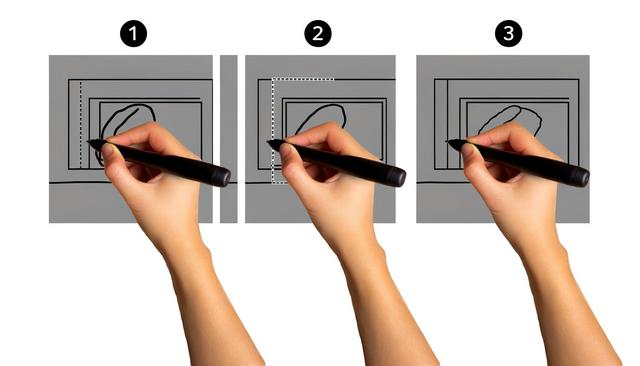
Le détourage est essentiel pour mettre en valeur un objet dans vos photos. Découvrez comment GIMP simplifie cette tâche en seulement trois étapes.
Étape 1 : Sélectionner l'outil de détourage dans GIMP
Pour commencer votre projet de détourage dans GIMP, il est primordial de choisir le bon outil. GIMP, en tant que logiciel de retouche photo gratuit, offre plusieurs outils qui permettent de sélectionner des objets sur une image. Deux de ces outils sont particulièrement efficaces pour le détourage : l'outil de sélection de régions contiguës et la plume.
- Outil de sélection de régions contiguës : Cet outil, aussi appelé 'baguette magique', permet de sélectionner une région d’un clic. Il est idéal pour les images avec des contrastes élevés entre l'objet et l'arrière-plan.
- Outil Plume : Plus précis et dédié aux utilisateurs avancés, cet outil vous permet de tracer un chemin autour de l’objet. Utile pour les contours plus complexes, il requiert un peu plus de temps et de pratique.
Étape 2 : Affiner la sélection de l'objet
Après avoir utilisé le bon outil pour faire une sélection initiale, il est temps de peaufiner votre sélection. Avec GIMP, vous pouvez facilement activer le mode 'Quick Mask' pour visualiser précisément la zone sélectionnée.
- Mode 'Quick Mask' : En activant ce mode, votre image se recouvre d'un calque rouge semi-transparent, vous permettant de voir les zones qui sont actuellement en dehors de votre sélection. Utilisez l'outil pinceau pour ajouter ou soustraire des parties de votre sélection en ajustant le masque.
- Amélioration des bords : Utilisez des options comme 'Flou' ou 'Contraste' disponibles sous 'Sélection' pour adoucir et rendre les bords de la sélection plus naturels. Cela est particulièrement utile lorsque l'objet à détourer a des arêtes irrégulières ou floues.
Étape 3 : Détourer et exporter votre objet
Une fois que vous avez une sélection nette, l'étape finale est de détacher votre objet de l'arrière-plan et de l'enregistrer. GIMP offre plusieurs options pour finir cette tâche proprement.
- Inversion et suppression de l'arrière-plan : Avant de supprimer l'arrière-plan, pensez à inverser la sélection (via le menu 'Sélection') pour vous assurer que c’est l’arrière-plan qui sera effacé. Supprimez ensuite l'arrière-plan pour ne garder que votre objet.
- Enregistrement au format PNG : Enfin, exportez votre image au format PNG. Cela préserve la transparence de l'arrière-plan et est idéal pour intégrer directement l'objet détouré dans d'autres projets ou plateformes.
Avec ces trois étapes, le détourage dans GIMP devient une tâche simple et accessible. Que vous soyez amateur ou professionnel, maîtriser ces techniques vous permettra de transformer vos photos de manière spectaculaire.


