
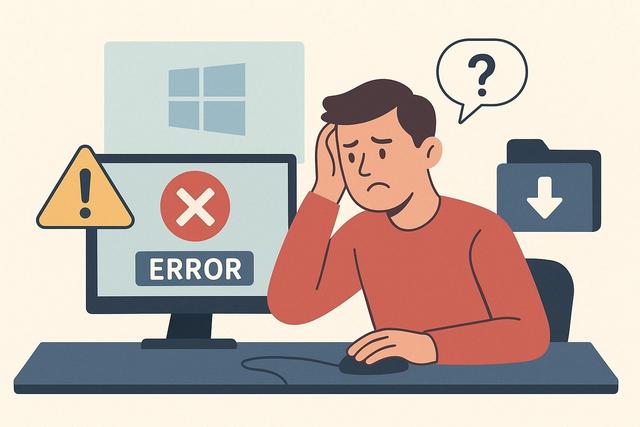
Vous essayez d’installer un programme sur votre PC et Windows affiche un message d’erreur ? Installation bloquée, fichier qui ne se lance pas, accès refusé ou message de sécurité : ces problèmes sont fréquents. Dans cet article, vous découvrez pourquoi il est parfois impossible d’installer un logiciel sur Windows et surtout comment résoudre le problème étape par étape.
Pourquoi l’installation d’un logiciel échoue sur Windows ?
Avant de chercher une solution, vous devez comprendre la cause du blocage. En général, Windows empêche une installation pour protéger votre ordinateur. Toutefois, d’autres raisons techniques peuvent aussi expliquer le problème.
Voici les causes les plus courantes :
- Droits administrateur insuffisants
- Antivirus ou Windows Defender trop strict
- Fichier d’installation corrompu
- Version de Windows incompatible
- Espace disque insuffisant
- Conflit avec un ancien programme
- Blocage lié au mode S de Windows
Identifier la cause vous permet donc d’appliquer la bonne solution rapidement.
Vérifier les droits administrateur
Windows limite l’installation des logiciels aux comptes administrateurs. Si vous utilisez un compte standard, l’installation peut échouer.
Pour vérifier :
- Cliquez avec le bouton droit sur le fichier d’installation.
- Sélectionnez « Exécuter en tant qu’administrateur ».
- Confirmez la demande de contrôle de compte utilisateur.
Si l’installation fonctionne ainsi, le problème vient bien des autorisations.
Que faire si vous n’êtes pas administrateur ?
Vous devez contacter la personne qui gère l’ordinateur. Cela arrive souvent sur un PC professionnel ou scolaire. Sans droits administrateur, vous ne pourrez pas installer de logiciel classique.
Désactiver temporairement l’antivirus ou Windows Defender
Parfois, Windows bloque un logiciel qu’il considère comme dangereux. Pourtant, le programme peut être parfaitement légitime.
Dans ce cas :
- Désactivez temporairement l’antivirus.
- Lancez l’installation.
- Réactivez la protection ensuite.
Attention, téléchargez toujours vos logiciels depuis le site officiel. N’installez jamais un fichier provenant d’une source douteuse.
Si Windows Defender bloque le fichier, vous pouvez :
- Ouvrir « Sécurité Windows ».
- Aller dans « Protection contre les virus et menaces ».
- Consulter l’historique des protections.
- Autoriser le fichier si vous êtes certain de sa fiabilité.
Toutefois, restez prudent. La sécurité doit rester une priorité.
Vérifier la compatibilité du logiciel avec votre version de Windows
Certains logiciels anciens ne fonctionnent pas sur Windows 10 ou Windows 11. En revanche, d’autres programmes récents ne sont pas compatibles avec des versions plus anciennes.
Pour vérifier :
- Cliquez avec le bouton droit sur le fichier.
- Sélectionnez « Propriétés ».
- Ouvrez l’onglet « Compatibilité ».
- Essayez le « mode de compatibilité ».
Choisissez une version antérieure de Windows et testez l’installation.
Si le logiciel reste incompatible, consultez le site de l’éditeur. Vérifiez la configuration minimale requise. Ces informations peuvent évoluer selon les mises à jour.
Contrôler l’espace disque disponible
Un manque d’espace empêche souvent l’installation d’un logiciel sur Windows.
Pour vérifier :
- Ouvrez l’Explorateur de fichiers.
- Cliquez sur « Ce PC ».
- Consultez l’espace disponible sur le disque principal (généralement disque local C:).
Si l’espace est faible, vous pouvez :
- Supprimer des fichiers inutiles
- Vider la corbeille
- Désinstaller des programmes anciens
- Utiliser l’outil « Nettoyage de disque »
Libérez suffisamment d’espace, puis relancez l’installation.
Supprimer les restes d’une ancienne installation
Si vous avez déjà installé le logiciel, des fichiers résiduels peuvent bloquer la nouvelle installation.
Dans ce cas :
- Ouvrez le panneau de configuration.
- Allez dans « Programmes et fonctionnalités ».
- Désinstallez toute version existante du logiciel.
Ensuite, redémarrez votre ordinateur. Ce redémarrage réinitialise les services Windows.
Si le problème persiste, vous pouvez utiliser un utilitaire de désinstallation pour supprimer les fichiers restants. Toutefois, utilisez uniquement des outils reconnus.
Vérifier que Windows est à jour
Un système non mis à jour peut empêcher l’installation de certains logiciels récents.
Pour vérifier :
- Ouvrez les Paramètres.
- Cliquez sur « Windows Update ».
- Recherchez les mises à jour.
- Installez celles qui sont disponibles.
Redémarrez ensuite votre PC. Certaines mises à jour corrigent des erreurs liées à l’installation des applications.
Attention, les procédures peuvent évoluer selon la version de Windows. Vérifiez toujours les étapes adaptées à votre système.
Désactiver le mode S sur Windows
Si vous utilisez Windows 10 ou 11 en mode S, vous ne pouvez installer que des applications provenant du Microsoft Store.
Dans ce cas, l’installation d’un fichier .exe sera impossible.
Pour vérifier :
- Ouvrez les Paramètres.
- Allez dans « Système » puis « Activation ».
- Vérifiez si le mode S est activé.
Si nécessaire, vous pouvez quitter le mode S via le Microsoft Store. Cette opération est en principe définitive.
Vérifier les erreurs liées au fichier d’installation
Un fichier téléchargé de façon incomplète peut provoquer une erreur.
Voici les signes fréquents :
- Message « fichier corrompu »
- Installation qui s’interrompt sans raison
- Impossible d’ouvrir le fichier
Dans ce cas, supprimez le fichier et téléchargez-le de nouveau depuis le site officiel.
Évitez les plateformes inconnues. Elles peuvent proposer des versions modifiées ou infectées.
Lancer l’utilitaire de résolution des problèmes
Windows propose des outils de dépannage intégrés. Ils détectent automatiquement certaines erreurs d’installation.
Pour y accéder :
- Ouvrez les Paramètres.
- Cliquez sur « Système ».
- Allez dans « Dépannage ».
- Sélectionnez l’outil adapté.
Cet outil ne règle pas tout, toutefois il peut corriger des erreurs simples.
Problème avec Microsoft Installer (MSI)
Certains logiciels utilisent le service Windows Installer.
Si ce service ne fonctionne pas correctement, l’installation échouera.
Pour vérifier :
- Appuyez sur les touches Windows + R.
- Tapez « services.msc ».
- Recherchez « Windows Installer ».
- Vérifiez qu’il est en cours d’exécution.
S’il est arrêté, démarrez-le manuellement.
Résumé des solutions principales
Voici un tableau récapitulatif des causes et des actions à entreprendre :
| Problème identifié | Solution recommandée |
|---|---|
| Accès refusé | Exécuter en tant qu’administrateur |
| Blocage antivirus | Désactiver temporairement la protection |
| Logiciel incompatible | Utiliser le mode compatibilité |
| Espace disque insuffisant | Libérer de l’espace |
| Ancienne version installée | Désinstaller complètement |
| Windows obsolète | Installer les mises à jour |
| Mode S actif | Désactiver le mode S |
| Fichier corrompu | Télécharger à nouveau |
Ce tableau vous aide à identifier rapidement la source du problème.
Conseils pratiques pour éviter les blocages
Pour limiter les problèmes d’installation à l’avenir :
- Téléchargez toujours depuis le site officiel de l’éditeur.
- Maintenez Windows à jour.
- Évitez d’installer plusieurs antivirus à la fois.
- Gardez au moins plusieurs gigaoctets libres sur le disque principal.
- Créez un point de restauration avant une installation importante.
Ces habitudes réduisent fortement les erreurs.
Quand faire appel à un professionnel ?
Si aucune solution ne fonctionne, le problème peut être plus profond. Il peut s’agir d’une corruption du système ou d’un malware.
Dans ce cas, vous pouvez :
- Lancer une analyse antivirus complète.
- Utiliser l’outil de vérification des fichiers système (SFC).
- Consulter un technicien informatique.
N’attendez pas si le problème se répète fréquemment. Cela peut indiquer un dysfonctionnement plus sérieux.
Conclusion
Il est fréquent d’être confronté au message « impossible d’installer un logiciel sur Windows ». Toutefois, le problème a presque toujours une solution. Vérifiez d’abord les droits administrateur, la compatibilité et l’espace disque. Ensuite, contrôlez l’antivirus et les mises à jour Windows. En suivant ces étapes simples et concrètes, vous pourrez installer vos logiciels sans difficulté.
FAQ
Pourquoi Windows bloque-t-il l’installation d’un logiciel ?
Windows bloque parfois un programme pour protéger votre ordinateur. Cela peut venir d’un antivirus, d’un manque de droits ou d’un fichier jugé suspect.
Comment savoir si un logiciel est compatible avec ma version de Windows ?
Consultez le site officiel de l’éditeur. Vérifiez la configuration minimale requise. Vous pouvez aussi tester le mode de compatibilité.
Peut-on installer un logiciel sans droits administrateur ?
Dans la plupart des cas, non. Windows exige des droits administrateur pour modifier le système.
Le mode S empêche-t-il l’installation d’un fichier .exe ?
Oui. En mode S, Windows autorise uniquement les applications du Microsoft Store. Vous devez désactiver ce mode pour installer un logiciel externe.


