
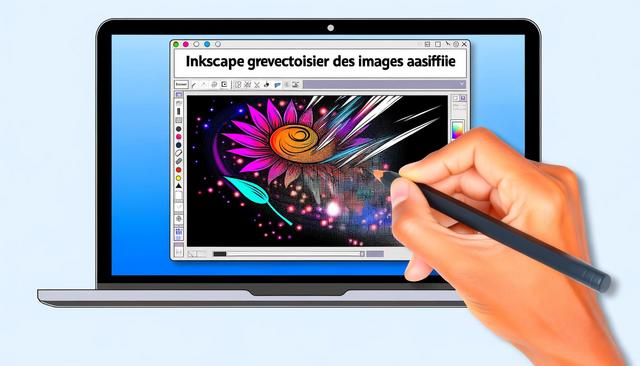
Inkscape est un logiciel libre de conception graphique vectorielle qui permet aux utilisateurs de transformer des images raster en graphiques vectoriels. Dans cet article, nous allons explorer comment utiliser cette application gratuite pour vectoriser une image facilement, étape par étape.
Qu'est-ce que la vectorisation d'image ?
La vectorisation d'image est le processus de conversion d'une image raster, composée de pixels, en une image vectorielle, composée de points, de lignes et de courbes qui sont tous basés sur des formules mathématiques. Cela permet à l'image d'être redimensionnée indéfiniment sans perte de qualité, ce qui est essentiel pour de nombreux travaux graphiques, y compris l'impression de grandes bannières ou la création de logos.
Pourquoi choisir Inkscape pour vectoriser une image ?
Inkscape se distingue par ses puissantes fonctionnalités de dessin vectoriel tout en étant complètement gratuit. En outre, il est compatible avec Windows, macOS et Linux, ce qui le rend accessible à une grande majorité d'utilisateurs. Inkscape dispose d'outils de vectorisation automatiques et manuels, permettant ainsi à l'utilisateur de contrôler avec précision le processus.
Comment télécharger et installer Inkscape
Pour commencer, visitez le site officiel d'Inkscape et téléchargez la version qui correspond à votre système d'exploitation. Suivez les instructions d'installation fournies pour avoir le logiciel prêt à l'emploi en quelques minutes.
Étape 1 : Ouverture de l'image dans Inkscape
Une fois Inkscape installé, ouvrez-le et importez l'image que vous souhaitez vectoriser. Pour cela, cliquez sur Fichier > Importer et sélectionnez votre fichier image (JPEG, PNG, etc.). L'image sera chargée dans l'espace de travail d'Inkscape.
Étape 2 : Utiliser la fonction de vectorisation automatique
Inkscape offre une fonctionnalité appelée 'Trace Bitmap', qui est idéale pour vectoriser une image automatiquement.
- Sélectionnez l'image que vous souhaitez vectoriser.
- Allez dans Chemin > Vectoriser Bitmap.
- Une fenêtre s'ouvre avec plusieurs options de vectorisation. Les utilisateurs peuvent choisir parmi des options telles que la 'détection de contours' ou 'seuil de couleur', selon leurs besoins.
- Cliquez sur OK pour lancer le processus de vectorisation.
Étape 3 : Modifier le tracé vectorisé
Une fois que l'image a été vectorisée, elle apparaîtra superposée sur l'originale. Vous pouvez maintenant supprimer l'image raster originale et commencer à éditer le tracé vectorisé selon vos besoins.
- Utilisez l'outil Éditer les nœuds pour ajuster les points d'ancrage et affiner les lignes et courbes de votre image.
- Utilisez l'outil Transformer pour redimensionner ou faire pivoter votre image sans perte de qualité.
Étape 4 : Exporter l'image vectorisée
Après avoir fait tous les ajustements nécessaires à votre image vectored, vous pouvez l'exporter pour l'utiliser dans d'autres projets ou impressions. Pour exporter votre image, allez dans Fichier > Exporter en PNG (ou PDF, SVG pour un format vectoriel) et choisissez votre destination de sauvegarde.
Conseils pour une vectorisation réussie
- Travaillez avec une image de haute qualité : plus l'image d'origine est claire et nette, plus le rendu vectoriel sera précis.
- Expérimentez avec différents paramètres de 'Trace Bitmap' pour voir lequel offre le meilleur résultat pour votre image spécifique.
- Prenez le temps de peaufiner le tracé : l'édition manuelle du tracé vectorisé peut améliorer considérablement le rendu final.
Conclusion
Grâce à Inkscape, la vectorisation d'une image est un processus accessible et peu coûteux, quelles que soient vos compétences en conception graphique. En suivant les étapes décrites ci-dessus, vous pourrez transformer n'importe quelle image en un graphique vectoriel de haute qualité, prêt à être utilisé dans tous vos projets créatifs.


