
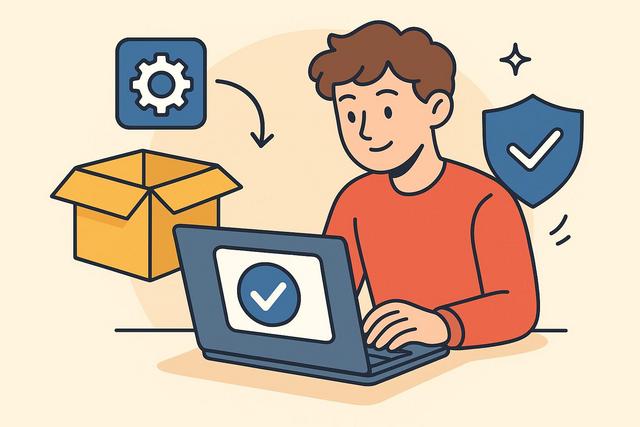
Installer un logiciel paraît simple. Pourtant, une mauvaise installation peut ralentir votre ordinateur, ajouter des programmes indésirables ou créer des failles de sécurité. Pour éviter ces problèmes, il est important de suivre des étapes claires. Voici un guide pratique pour installer un logiciel proprement, en toute sécurité et sans risque inutile.
Comprendre l’intention : installer un logiciel sans risque
Lorsque vous cherchez comment installer un logiciel proprement, vous voulez surtout éviter les virus, les logiciels indésirables et les erreurs techniques. Vous souhaitez aussi que votre ordinateur reste rapide et stable. Pour cela, il faut adopter de bonnes pratiques dès le téléchargement.
Une installation propre repose sur trois principes simples :
- Télécharger depuis une source fiable
- Vérifier le fichier avant installation
- Contrôler chaque étape du programme d’installation
Si vous appliquez ces règles, vous réduisez fortement les problèmes.
Télécharger le logiciel depuis le site officiel
La première étape consiste à choisir la bonne source. Téléchargez toujours un logiciel depuis son site officiel. Évitez les plateformes inconnues qui regroupent plusieurs programmes. Ces sites ajoutent parfois des fichiers supplémentaires.
En revanche, les éditeurs officiels proposent généralement une version propre et à jour. Vous limitez ainsi les risques de virus ou d’adwares.
Comment reconnaître un site fiable ?
Un site officiel présente souvent :
- Un nom de domaine clair et cohérent avec le logiciel
- Une connexion sécurisée (https)
- Des informations sur l’éditeur
Si un site vous paraît douteux, cherchez le nom du logiciel dans un moteur de recherche et vérifiez les premiers résultats. Évitez les liens sponsorisés si vous avez un doute.
Vérifier la compatibilité avec votre système
Avant d’installer un logiciel, vérifiez qu’il correspond à votre système d’exploitation. Certains programmes fonctionnent uniquement sous Windows, macOS ou Linux. D’autres exigent une version précise.
Vous pouvez consulter les informations système de votre ordinateur dans les paramètres. Comparez ces données avec celles indiquées sur le site du logiciel.
Si vous installez une version non compatible, l’installation peut échouer ou provoquer des erreurs.
Analyser le fichier avant de l’ouvrir
Même si vous téléchargez depuis une source fiable, prenez une minute pour vérifier le fichier. Cette précaution renforce la sécurité.
Voici comment faire :
- Analysez le fichier avec votre antivirus
- Vérifiez son extension (.exe, .dmg, .pkg, etc.)
- Assurez-vous que le nom correspond bien au logiciel choisi
En cas d’alerte de votre antivirus, ne lancez pas l’installation. Supprimez le fichier immédiatement.
Lire attentivement chaque étape de l’installation
C’est l’erreur la plus fréquente. Beaucoup d’utilisateurs cliquent trop vite sur « Suivant » sans lire les options. Pourtant, c’est à ce moment que des logiciels indésirables peuvent s’ajouter.
Choisissez toujours l’installation « personnalisée » ou « avancée » si elle est proposée. Cette option vous permet de contrôler les éléments installés.
Décochez systématiquement :
- Les barres d’outils supplémentaires
- Les logiciels recommandés
- Les modifications de navigateur
Ainsi, vous installez uniquement le programme principal.
Choisir un dossier d’installation approprié
En général, le logiciel propose un dossier par défaut. Vous pouvez souvent le conserver. Toutefois, si vous souhaitez mieux organiser votre ordinateur, créez un dossier spécifique pour chaque type de programme.
Par exemple :
- Logiciels bureautiques
- Logiciels multimédias
- Outils professionnels
Une bonne organisation facilite la maintenance et la désinstallation future.
Éviter les versions piratées
Installer un logiciel piraté expose votre ordinateur à de grands risques. Ces versions contiennent souvent des fichiers modifiés.
Même si elles semblent fonctionner, elles peuvent :
- Installer des logiciels espions
- Voler des données personnelles
- Ouvrir des failles de sécurité
En revanche, une version officielle garantit des mises à jour régulières et un support technique.
Créer un point de restauration avant installation
Sur Windows notamment, vous pouvez créer un point de restauration système avant d’installer un nouveau logiciel. Cette action vous permet de revenir en arrière en cas de problème.
La procédure reste simple. Recherchez « point de restauration » dans les paramètres système, puis suivez les instructions.
Ainsi, si le logiciel provoque un dysfonctionnement, vous pouvez restaurer votre système à l’état précédent.
Vérifier le logiciel après l’installation
Une fois l’installation terminée, prenez quelques minutes pour vérifier que tout fonctionne correctement.
Voici ce que vous pouvez faire :
- Lancer le logiciel pour tester ses fonctionnalités principales
- Vérifier qu’aucun programme inconnu ne s’est ajouté
- Contrôler les paramètres de votre navigateur
Si vous remarquez un élément suspect, désinstallez immédiatement le logiciel concerné.
Mettre à jour le logiciel dès le départ
Certains logiciels proposent une mise à jour automatique après l’installation. Acceptez cette option si la source est officielle.
Les mises à jour corrigent des failles de sécurité et améliorent les performances. Toutefois, vérifiez régulièrement les paramètres pour vous assurer que les mises à jour restent actives.
Désinstaller proprement un logiciel inutile
Installer proprement un logiciel implique aussi de savoir le retirer correctement. Ne supprimez pas simplement le dossier du programme. Utilisez l’outil de désinstallation intégré.
Voici la méthode recommandée :
- Ouvrez les paramètres système.
- Accédez à la liste des applications installées.
- Sélectionnez le logiciel.
- Cliquez sur « Désinstaller ».
Cette procédure supprime la majorité des fichiers liés au programme.
Bonnes pratiques pour garder un système propre
Installer un logiciel proprement ne suffit pas. Vous devez entretenir votre ordinateur régulièrement.
Adoptez ces habitudes :
- Supprimez les logiciels inutilisés
- Mettez à jour votre système d’exploitation
- Utilisez un antivirus fiable
- Évitez d’installer trop de programmes similaires
Moins votre système contient d’applications inutiles, plus il reste stable.
Résumé des étapes clés
Pour vous aider à mémoriser les points essentiels, voici un récapitulatif clair :
| Étape | Action essentielle |
|---|---|
| 1 | Télécharger depuis le site officiel |
| 2 | Vérifier la compatibilité du système |
| 3 | Analyser le fichier avec un antivirus |
| 4 | Choisir l’installation personnalisée |
| 5 | Refuser les logiciels additionnels |
| 6 | Tester le programme après installation |
| 7 | Activer les mises à jour |
En suivant ce tableau, vous réduisez fortement les risques.
Pourquoi une installation propre améliore les performances
Chaque logiciel installé utilise des ressources. Certains démarrent automatiquement avec le système. Si vous installez plusieurs programmes inutiles, votre ordinateur ralentit.
En revanche, une installation maîtrisée évite l’encombrement. Votre machine démarre plus vite et fonctionne mieux.
De plus, vous limitez les conflits entre logiciels. Certains programmes modifient des paramètres système. En contrôlant l’installation, vous gardez la main sur ces modifications.
Conclusion
Installer un logiciel proprement ne demande pas de compétences techniques avancées. Vous devez simplement adopter de bonnes habitudes. Téléchargez depuis une source officielle, vérifiez la compatibilité et contrôlez chaque étape de l’installation. Refusez les programmes additionnels et maintenez votre système à jour. Grâce à ces actions simples, vous protégez votre ordinateur et améliorez ses performances sur le long terme.
FAQ
Comment savoir si un logiciel est sûr ?
Vérifiez qu’il provient du site officiel de l’éditeur. Analysez le fichier avec un antivirus et consultez les avis d’utilisateurs si nécessaire.
Faut-il toujours choisir l’installation personnalisée ?
Oui, car elle permet de refuser les logiciels supplémentaires. Elle offre plus de contrôle que l’installation rapide.
Un antivirus suffit-il pour installer en toute sécurité ?
Non. L’antivirus aide, mais vous devez aussi vérifier la source du téléchargement et lire les options d’installation.
Que faire si un logiciel ralentit mon ordinateur ?
Désinstallez-le depuis les paramètres système. Ensuite, redémarrez votre ordinateur et vérifiez les programmes au démarrage.
Peut-on installer plusieurs logiciels en même temps ?
C’est possible, mais déconseillé. Installez-les un par un pour détecter plus facilement l’origine d’un éventuel problème.


