IPTV qui ne charge pas : nettoyer son PC avec CCleaner
- Le 06 Mai 2026
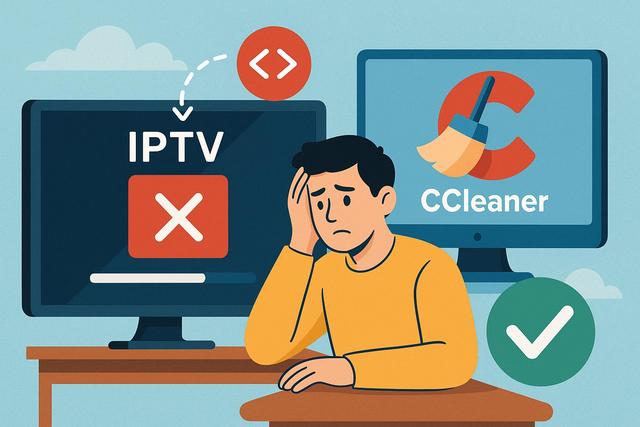
Votre IPTV ne charge pas ou reste bloquée sur un écran noir ? Ce problème courant peut venir d’un PC encombré par des fichiers inutiles, un cache saturé ou des erreurs système. Heureusement, vous pouvez améliorer les performances de votre ordinateur et relancer votre service IPTV grâce à CCleaner. Dans cet article, découvrez pourquoi l’IPTV ne fonctionne plus correctement et comment nettoyer efficacement votre PC pour résoudre le problème.
Pourquoi votre IPTV ne charge pas sur PC ?
Lorsque votre IPTV ne charge pas, plusieurs causes peuvent expliquer ce dysfonctionnement. Toutefois, un ordinateur saturé reste l’un des facteurs les plus fréquents. En effet, les fichiers temporaires, le cache navigateur et les erreurs de registre ralentissent le système.
Si votre PC manque de ressources, le lecteur IPTV met plus de temps à charger les flux vidéo. L’image peut alors se figer ou ne jamais apparaître. De plus, certains logiciels en arrière-plan consomment de la mémoire vive, ce qui aggrave le problème.
Voici les causes les plus courantes :
- Accumulation de fichiers temporaires
- Cache navigateur trop volumineux
- Logiciels au démarrage trop nombreux
- Registre Windows encombré
- Manque d’espace disque
Par conséquent, nettoyer son PC avec CCleaner peut améliorer la fluidité et permettre à votre IPTV de fonctionner correctement.
CCleaner : une solution simple pour optimiser son PC
CCleaner est un logiciel d’optimisation reconnu. Il supprime les fichiers inutiles et nettoie le registre Windows. Il améliore ainsi les performances globales du système.
Si votre IPTV ne charge plus, utiliser CCleaner peut libérer des ressources essentielles. Le programme agit rapidement et ne demande pas de compétences techniques particulières.
En raison de son interface intuitive, même un débutant peut l’utiliser sans difficulté. De plus, la version gratuite suffit dans la plupart des cas.
Comment nettoyer son PC avec CCleaner étape par étape
Pour résoudre un problème d’IPTV qui ne charge pas, suivez ces étapes simples.
1. Télécharger et installer CCleaner
Rendez-vous sur le site officiel de CCleaner. Téléchargez la version adaptée à votre système. Ensuite, lancez l’installation et suivez les instructions.
Une fois le logiciel installé, ouvrez-le. L’écran principal affiche plusieurs options d’optimisation.
2. Nettoyer les fichiers temporaires
Cliquez sur l’onglet "Nettoyage personnalisé". Sélectionnez les éléments à analyser, comme le cache Internet, les fichiers temporaires et la corbeille.
Lancez l’analyse. CCleaner affiche ensuite la liste des fichiers inutiles détectés. Cliquez sur "Nettoyer" pour les supprimer.
Ce nettoyage libère de l’espace disque. Toutefois, il permet surtout d’améliorer la vitesse générale du PC, ce qui peut résoudre le problème IPTV.
3. Nettoyer le registre Windows
Accédez à l’onglet "Registre". Lancez une analyse des erreurs. Le logiciel détecte alors les entrées obsolètes ou corrompues.
Avant de supprimer les éléments, enregistrez une sauvegarde du registre. Cette précaution protège votre système en cas de problème.
Une fois le nettoyage terminé, redémarrez votre ordinateur. Ce redémarrage permet d’appliquer les modifications.
4. Désactiver les programmes au démarrage
Si votre IPTV reste lente, vérifiez les programmes qui se lancent au démarrage. Trop d’applications ralentissent Windows.
Dans CCleaner, ouvrez l’outil "Démarrage". Désactivez les logiciels non essentiels.
Votre PC démarrera plus vite, car il chargera moins de programmes en arrière-plan.
Pourquoi le nettoyage améliore la qualité IPTV ?
L’IPTV fonctionne grâce à un flux vidéo en streaming. Ce flux demande une connexion stable, mais aussi un appareil performant.
Si votre ordinateur traite trop de tâches simultanément, il peut avoir du mal à décoder le flux vidéo. L’image se bloque alors ou le chargement échoue.
Après un nettoyage avec CCleaner, le système retrouve de la fluidité. La mémoire vive se libère en partie. Le processeur travaille plus efficacement.
En conséquence, le lecteur IPTV peut charger les chaînes plus rapidement et diffuser les vidéos sans interruption.
Autres vérifications utiles si l’IPTV ne charge toujours pas
Si le problème persiste, contrôlez également ces éléments :
Vérifier la connexion Internet
Testez votre débit Internet. Une connexion instable empêche souvent le chargement des chaînes IPTV. Redémarrez votre box si nécessaire.
Mettre à jour le lecteur IPTV
Un logiciel IPTV obsolète peut provoquer des erreurs. Vérifiez la présence de mises à jour et installez-les.
Mettre à jour les pilotes graphiques
Des pilotes non actualisés peuvent nuire à la lecture vidéo. Rendez-vous sur le site du fabricant de votre carte graphique pour installer la dernière version.
Désinstaller les programmes inutiles
Si votre disque dur est presque plein, supprimez les applications que vous n’utilisez plus. Vous gagnerez de l’espace et des performances.
Tableau récapitulatif des actions recommandées
| Problème constaté | Solution recommandée | Outil utilisé |
|---|---|---|
| IPTV ne charge pas | Nettoyer fichiers temporaires | CCleaner |
| PC lent | Désactiver programmes au démarrage | CCleaner |
| Erreurs système | Nettoyer le registre | CCleaner |
| Vidéo saccadée | Mettre à jour pilotes graphiques | Site fabricant |
| Chargement infini | Vérifier connexion Internet | Test de débit |
Ce tableau vous aide à identifier rapidement la cause et la solution adaptée.
Bonnes pratiques pour éviter les problèmes IPTV
Vous pouvez adopter quelques habitudes simples afin d’éviter que votre IPTV ne rencontre à nouveau des difficultés.
Nettoyez votre PC au moins une fois par mois. Cette fréquence maintient le système en bon état. Surveillez également l’espace disque disponible.
Ensuite, évitez d’installer trop de logiciels inutiles. Chaque programme occupe de la mémoire et peut ralentir l’ordinateur.
Enfin, maintenez Windows et vos pilotes à jour. Les mises à jour corrigent des failles et améliorent la compatibilité avec les services de streaming.
CCleaner est-il suffisant pour résoudre le problème ?
Dans la majorité des cas, CCleaner améliore nettement les performances du PC. Toutefois, si votre IPTV ne charge toujours pas, le problème peut venir du fournisseur IPTV ou du serveur.
Si le serveur IPTV est saturé, aucun nettoyage local ne réglera la situation. Contactez alors votre fournisseur pour vérifier l’état du service.
Cependant, commencer par nettoyer son PC reste une solution logique. Cette action simple élimine de nombreuses causes internes de ralentissement.
Conclusion : une solution simple pour une IPTV fluide
Lorsque votre IPTV ne charge pas, ne paniquez pas. Un ordinateur trop encombré peut bloquer le bon fonctionnement du streaming. En utilisant CCleaner, vous pouvez supprimer les fichiers inutiles, optimiser le registre et accélérer Windows.
Grâce à ces actions, vous améliorez les performances globales de votre PC. Votre lecteur IPTV pourra alors charger les chaînes plus rapidement et diffuser les vidéos en meilleure qualité.
Adoptez une routine de nettoyage régulière, car un système entretenu garantit une expérience IPTV fluide et stable. En quelques minutes seulement, vous pouvez retrouver un service IPTV performant sans investir dans un nouvel équipement.


