
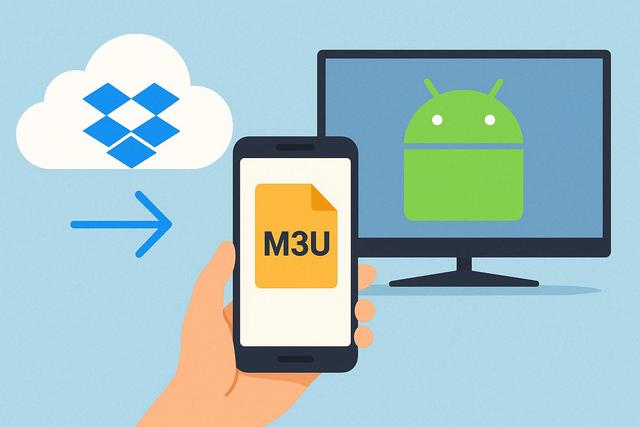
L’IPTV sur Android séduit de plus en plus d’utilisateurs, car elle permet de regarder des milliers de chaînes en streaming via une simple connexion Internet. Pour profiter pleinement de ce service, vous devez souvent importer un fichier M3U dans votre application IPTV. Or, le transfert de ce fichier peut parfois poser problème. Dropbox offre une solution simple, rapide et sécurisée pour envoyer un fichier M3U vers un smartphone ou une box Android. Dans cet article, découvrez comment transférer un fichier M3U avec Dropbox, étape par étape, tout en optimisant votre installation IPTV sur Android.
Pourquoi utiliser Dropbox pour transférer un fichier M3U sur Android ?
Dropbox facilite le transfert de fichiers entre plusieurs appareils, car il fonctionne dans le cloud. Vous pouvez ainsi envoyer un fichier M3U depuis un ordinateur vers un smartphone Android sans câble USB. Cette solution reste simple, même si vous débutez avec l’IPTV.
Le fichier M3U contient une liste de lecture IPTV. Il regroupe des liens vers des chaînes TV, des films ou des séries en streaming. Si vous utilisez une application IPTV comme IPTV Smarters, TiviMate ou GSE Smart IPTV, vous devez importer ce fichier pour accéder aux contenus.
Dropbox présente plusieurs avantages :
- Synchronisation automatique entre appareils
- Accès sécurisé via un compte personnel
- Partage facile grâce à un lien direct
- Compatibilité avec Android, Windows, macOS et iOS
Ainsi, vous gagnez du temps et vous évitez les erreurs de manipulation. De plus, vous centralisez vos fichiers IPTV au même endroit.
Préparer votre fichier M3U pour l’IPTV Android
Avant de transférer votre fichier M3U avec Dropbox, vous devez vérifier certains éléments. Cette étape garantit un fonctionnement optimal dans votre application IPTV.
D’abord, contrôlez que le fichier M3U fonctionne correctement. Ouvrez-le sur votre ordinateur avec un lecteur multimédia compatible, comme VLC Media Player. Si les chaînes se chargent normalement, votre fichier reste valide.
Ensuite, renommez le fichier avec un nom simple. Évitez les caractères spéciaux, car certaines applications Android gèrent mal les accents ou les symboles complexes.
Enfin, assurez-vous que votre abonnement IPTV reste actif. En effet, même si le transfert du fichier M3U fonctionne, les liens ne s’ouvriront pas si votre fournisseur a désactivé l’accès.
Installer et configurer Dropbox sur Android
Pour transférer un fichier M3U sur Android, vous devez installer Dropbox sur vos appareils. La procédure reste rapide.
- Téléchargez Dropbox depuis le Google Play Store.
- Installez l’application.
- Connectez-vous avec votre compte Dropbox, ou créez-en un gratuitement.
Ensuite, installez également Dropbox sur votre ordinateur si ce n’est pas déjà fait. Vous pouvez utiliser l’application de bureau ou simplement passer par le site web officiel.
Grâce à la synchronisation automatique, tout fichier ajouté à votre espace Dropbox apparaîtra sur votre smartphone ou votre box Android, à condition que vous soyez connecté au même compte.
Étapes pour transférer un fichier M3U avec Dropbox
Le transfert d’un fichier M3U vers Android avec Dropbox suit une logique simple. Toutefois, vous devez respecter chaque étape pour éviter les erreurs d’importation.
1. Ajouter le fichier M3U dans Dropbox
Ouvrez Dropbox sur votre ordinateur. Ensuite, cliquez sur « Importer un fichier » ou glissez simplement votre fichier M3U dans le dossier Dropbox.
Dropbox téléverse automatiquement le fichier dans le cloud. Cette opération prend quelques secondes, sauf si votre connexion Internet reste lente.
2. Vérifier la synchronisation
Une fois le fichier envoyé, ouvrez l’application Dropbox sur votre appareil Android. Recherchez le fichier M3U dans votre espace de stockage.
Si vous ne le voyez pas immédiatement, actualisez la page. En général, la synchronisation s’effectue très vite, car Dropbox optimise les transferts de petits fichiers.
3. Télécharger le fichier M3U sur Android
Appuyez sur le fichier M3U dans l’application Dropbox. Ensuite, sélectionnez l’option « Télécharger » ou « Enregistrer sur l’appareil ».
Le fichier se stocke alors dans la mémoire interne de votre smartphone ou de votre box Android. Vous pourrez ensuite l’importer dans votre application IPTV.
Importer le fichier M3U dans une application IPTV Android
Une fois le fichier M3U téléchargé sur Android, vous devez l’intégrer dans votre lecteur IPTV.
Prenons l’exemple d’IPTV Smarters :
- Ouvrez l’application.
- Sélectionnez « Ajouter un utilisateur ».
- Choisissez « Charger votre playlist ou fichier URL ».
- Sélectionnez « Fichier ».
- Recherchez votre fichier M3U dans le stockage local.
Validez ensuite. L’application charge automatiquement les chaînes et les catégories. Cette opération peut durer quelques secondes, surtout si la liste contient plusieurs milliers de flux.
D’autres applications IPTV sur Android suivent une procédure similaire. Toutefois, l’emplacement exact des options peut varier selon l’interface.
Utiliser un lien Dropbox au lieu d’un fichier local
Vous pouvez également utiliser un lien direct Dropbox au lieu de télécharger le fichier M3U sur votre appareil. Cette méthode convient si votre application IPTV accepte les URL distantes.
Pour cela :
- Cliquez sur votre fichier M3U dans Dropbox (version web).
- Sélectionnez « Copier le lien ».
- Collez ce lien dans le champ URL de votre application IPTV.
Cependant, vous devez parfois modifier les paramètres du lien Dropbox pour qu’il devienne accessible en téléchargement direct. En effet, certains liens incluent un paramètre d’aperçu, ce qui empêche l’application IPTV de lire correctement le fichier.
Cette méthode évite d’occuper de l’espace de stockage sur Android. Toutefois, elle nécessite une connexion Internet permanente pour charger la playlist IPTV.
Résoudre les problèmes courants avec un fichier M3U sur Android
Même si la procédure reste simple, certains problèmes peuvent apparaître. Heureusement, vous pouvez les résoudre rapidement.
| Problème | Cause possible | Solution |
|---|---|---|
| Fichier M3U non reconnu | Extension incorrecte | Vérifiez que le fichier se termine par .m3u |
| Chaînes ne se chargent pas | Abonnement IPTV expiré | Contactez votre fournisseur IPTV |
| Message d’erreur URL | Lien Dropbox incorrect | Générez un lien direct valide |
| Lecture instable | Connexion Internet faible | Testez votre débit ou utilisez le Wi-Fi |
Si le problème persiste, réinstallez votre application IPTV. Cette action réinitialise parfois les paramètres corrompus.
Sécurité et bonnes pratiques avec Dropbox et l’IPTV
Vous devez protéger votre fichier M3U, car il contient souvent vos informations d’abonnement IPTV. Ne partagez jamais ce fichier publiquement.
Activez la vérification en deux étapes sur votre compte Dropbox. Cette mesure renforce la sécurité de vos données.
De plus, supprimez régulièrement les anciens fichiers M3U. Vous évitez ainsi toute confusion entre plusieurs versions de playlists IPTV.
Enfin, privilégiez les applications IPTV reconnues sur Android. Certaines applications non officielles peuvent exposer vos données personnelles.
Pourquoi cette méthode reste idéale pour l’IPTV sur Android
Le transfert d’un fichier M3U avec Dropbox représente une solution accessible à tous. Vous n’avez pas besoin de câble, ni de connexion complexe entre appareils. Cette méthode convient aussi bien aux smartphones qu’aux box Android TV.
De plus, Dropbox permet de mettre à jour facilement votre fichier M3U. Si votre fournisseur IPTV vous envoie une nouvelle playlist, vous remplacez simplement l’ancien fichier dans votre espace cloud. Votre appareil Android peut alors télécharger la version actualisée en quelques secondes.
Cette flexibilité améliore votre expérience IPTV, car vous accédez rapidement aux nouvelles chaînes ou aux modifications de votre abonnement.
Conclusion : transférer un fichier M3U avec Dropbox en toute simplicité
Vous pouvez transférer un fichier M3U vers Android avec Dropbox en quelques minutes, car la procédure reste intuitive et rapide. Cette méthode simplifie l’installation d’une playlist IPTV sur votre smartphone ou votre box Android TV.
En suivant les étapes décrites dans cet article, vous limitez les erreurs d’importation et vous optimisez votre configuration IPTV. Dropbox offre une solution fiable, sécurisée et compatible avec la majorité des applications IPTV Android.
Ainsi, vous profitez pleinement de votre service IPTV, où que vous soyez, avec un accès fluide à vos chaînes et contenus en streaming.


