IPTV sur Smart TV : caster via Google Chrome
- Le 06 Mai 2026
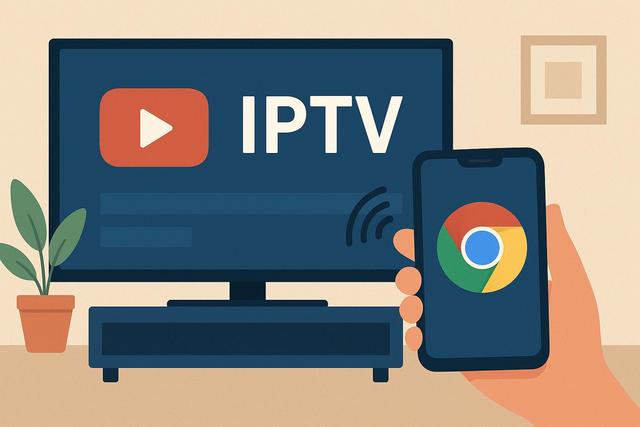
Regarder l’IPTV sur une Smart TV devient simple et rapide grâce à Google Chrome et à la fonction de diffusion intégrée. Vous pouvez afficher vos chaînes IPTV, vos films et vos séries préférés sur grand écran sans installer d’application complexe. Cette méthode convient parfaitement aux utilisateurs qui souhaitent caster du contenu IPTV depuis leur ordinateur vers leur téléviseur connecté. Dans ce guide complet, vous découvrirez comment utiliser Google Chrome pour caster l’IPTV sur une Smart TV, quelles sont les étapes à suivre et quelles solutions adopter en cas de problème.
Pourquoi utiliser Google Chrome pour l’IPTV sur Smart TV ?
De nombreux utilisateurs recherchent une solution simple pour regarder l’IPTV sur Smart TV. Toutefois, toutes les télévisions connectées ne prennent pas en charge les applications IPTV natives. Google Chrome offre une alternative efficace, car il intègre la fonctionnalité Google Cast.
Cette solution présente plusieurs avantages. D’abord, elle ne nécessite pas d’installation complexe sur la Smart TV. Ensuite, vous pouvez utiliser un simple navigateur web IPTV sur votre ordinateur. Enfin, la diffusion fonctionne avec la plupart des téléviseurs compatibles Chromecast ou équipés d’Android TV.
Vous profitez ainsi d’une expérience fluide, car Chrome transmet l’image et le son directement vers votre téléviseur. Cette méthode convient aussi bien aux débutants qu’aux utilisateurs expérimentés.
Prérequis pour caster l’IPTV avec Google Chrome
Avant de commencer, vous devez vérifier certains éléments essentiels. En effet, une configuration incorrecte peut empêcher la diffusion.
Voici les prérequis nécessaires :
- Une Smart TV compatible Chromecast ou équipée d’Android TV
- Un ordinateur avec Google Chrome installé
- Une connexion Internet stable et rapide
- Un abonnement IPTV valide ou une playlist IPTV (M3U)
- Les deux appareils connectés au même réseau Wi-Fi
Si votre téléviseur ne possède pas Chromecast intégré, vous pouvez utiliser un appareil externe comme un Google Chromecast. Cette solution reste très accessible, car elle ne demande qu’un simple branchement HDMI.
Comment caster l’IPTV sur Smart TV avec Google Chrome
La procédure reste simple si vous suivez les étapes dans l’ordre. Prenez quelques minutes pour bien configurer chaque paramètre.
1. Ouvrir votre service IPTV dans Google Chrome
Commencez par lancer Google Chrome sur votre ordinateur. Ensuite, connectez-vous à votre plateforme IPTV via un lecteur web ou un site compatible. Certains fournisseurs IPTV proposent un accès direct depuis un navigateur.
Si vous utilisez une playlist M3U, ouvrez-la dans un lecteur IPTV en ligne compatible avec Chrome. Vérifiez que la lecture fonctionne correctement avant de passer à l’étape suivante.
2. Activer la fonction “Caster” dans Chrome
Cliquez sur les trois petits points situés en haut à droite du navigateur. Sélectionnez ensuite l’option “Caster” ou “Diffuser”. Chrome recherche automatiquement les appareils disponibles sur votre réseau.
Lorsque votre Smart TV apparaît dans la liste, cliquez dessus. Vous pouvez choisir de diffuser :
- L’onglet actuel (idéal pour l’IPTV)
- Le bureau entier
- Un fichier spécifique
Dans la majorité des cas, sélectionnez “Caster l’onglet”. Ce choix optimise la qualité vidéo et réduit la latence.
3. Profiter de l’IPTV sur votre Smart TV
Une fois la connexion établie, l’image de votre onglet Chrome apparaît sur votre téléviseur. Lancez la chaîne IPTV ou le contenu vidéo souhaité.
Vous contrôlez la lecture depuis votre ordinateur. Toutefois, l’affichage se fait sur grand écran, ce qui améliore nettement le confort visuel.
Optimiser la qualité de diffusion IPTV
Une bonne configuration améliore significativement l’expérience IPTV. En effet, la qualité dépend directement de votre réseau et des paramètres choisis.
Améliorer la connexion Internet
Privilégiez une connexion Wi-Fi 5 GHz si votre box Internet le permet. Cette fréquence offre un débit plus stable, ce qui limite les coupures. Si possible, connectez votre ordinateur en Ethernet, car le câble assure une stabilité maximale.
Réduire les interférences réseau
Évitez de télécharger des fichiers volumineux pendant la diffusion IPTV. Réduisez aussi le nombre d’appareils connectés au réseau. Ainsi, vous optimisez la bande passante disponible.
Ajuster la qualité IPTV
Certains services IPTV permettent de choisir la résolution vidéo. Si votre connexion présente des faiblesses, sélectionnez une qualité inférieure. Vous évitez ainsi les mises en mémoire tampon répétées.
Avantages et limites du cast IPTV via Google Chrome
Cette méthode séduit de nombreux utilisateurs, car elle combine simplicité et efficacité. Toutefois, elle présente aussi quelques limites.
Les principaux avantages
- Installation rapide sans application TV supplémentaire
- Compatible avec de nombreuses Smart TV
- Contrôle facile depuis un ordinateur
- Solution gratuite intégrée à Google Chrome
Les principales limites
- Dépendance à la qualité du Wi-Fi
- Consommation de ressources sur l’ordinateur
- Légère latence possible
Si vous recherchez une stabilité absolue, une application IPTV native sur Android TV peut parfois offrir de meilleures performances. Cependant, le cast via Chrome reste parfait pour un usage occasionnel ou flexible.
Comparaison : Google Chrome vs application IPTV native
Le choix dépend de vos besoins. Voici un tableau comparatif pour vous aider :
| Critère | Google Chrome (Cast) | Application IPTV native |
|---|---|---|
| Installation | Très simple | Installation sur TV |
| Performance | Bonne selon Wi-Fi | Très stable |
| Compatibilité | Large (Chromecast) | Dépend du système TV |
| Contrôle | Depuis PC | Depuis télécommande |
| Flexibilité | Élevée | Moyenne |
Si vous utilisez régulièrement un ordinateur, Chrome facilite la diffusion IPTV. En revanche, une application native offre plus d’autonomie.
Résoudre les problèmes courants de cast IPTV
Certains utilisateurs rencontrent des difficultés. Heureusement, la plupart des problèmes se corrigent rapidement.
La Smart TV n’apparaît pas dans Chrome
Vérifiez que votre téléviseur et votre ordinateur utilisent le même réseau Wi-Fi. Redémarrez également les deux appareils, car cela actualise la détection réseau.
L’image IPTV se fige
Ce problème provient souvent d’un débit insuffisant. Testez votre connexion Internet. Si le débit reste faible, réduisez la qualité vidéo.
Le son ne fonctionne pas
Contrôlez les paramètres audio dans Chrome. Assurez-vous que la Smart TV utilise la bonne source audio.
Sécurité et légalité de l’IPTV
Vous devez toujours vérifier la légalité de votre service IPTV. En effet, tous les fournisseurs ne respectent pas les droits de diffusion. Choisissez un abonnement IPTV légal afin d’éviter tout risque juridique.
De plus, protégez vos données personnelles. Utilisez un mot de passe sécurisé et évitez les plateformes douteuses. Vous pouvez également installer un antivirus, car certaines publicités peuvent contenir des logiciels malveillants.
Pourquoi cette méthode reste populaire en 2026
La diffusion IPTV via Google Chrome continue de séduire, car elle reste universelle et rapide à configurer. Les Smart TV intègrent de plus en plus Chromecast. Cette compatibilité renforce donc l’intérêt de cette solution.
De nombreux foyers cherchent une alternative simple aux box TV traditionnelles, car les abonnements classiques coûtent souvent plus cher. L’IPTV représente donc une solution flexible et économique.
Google améliore régulièrement Chrome, si bien que la fonction de cast devient plus stable chaque année. Cette évolution rassure les utilisateurs qui souhaitent une solution durable.
Conclusion : une solution simple et efficace
Caster l’IPTV sur Smart TV avec Google Chrome offre une méthode rapide, accessible et performante. Vous n’avez pas besoin d’équipement complexe, car Chrome intègre directement la technologie Google Cast.
Si vous disposez d’une bonne connexion Internet et d’un téléviseur compatible, vous pouvez profiter de vos chaînes IPTV en quelques minutes seulement. Cette technique convient parfaitement aux débutants, mais elle répond aussi aux besoins des utilisateurs avancés.
En choisissant un service IPTV fiable et en optimisant votre réseau, vous améliorez considérablement la qualité de diffusion. Grâce à Google Chrome, la Smart TV devient un véritable centre multimédia connecté et polyvalent.


