
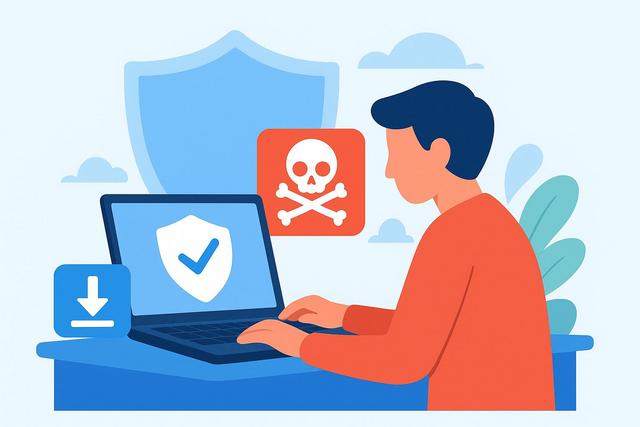
Malwarebytes Free est un logiciel antivirus et anti-malware gratuit qui permet de détecter et supprimer les menaces sur un PC Windows ou Mac. Si vous cherchez comment télécharger Malwarebytes Free gratuitement et protéger efficacement votre ordinateur, cet article vous guide pas à pas. Vous découvrirez ses fonctionnalités, ses limites, la procédure d’installation et nos conseils pour sécuriser durablement votre appareil.
Pourquoi télécharger Malwarebytes Free ?
L’intention principale derrière la recherche « Malwarebytes Free Gratuit : Télécharger et Protéger son PC » est claire : l’utilisateur veut une solution gratuite, simple et fiable pour supprimer les virus et sécuriser son ordinateur.
Malwarebytes Free répond à ce besoin grâce à une interface accessible et une détection efficace des logiciels malveillants. Il s’adresse surtout aux personnes qui :
- pensent que leur PC est infecté ;
- souhaitent une solution gratuite en complément de leur antivirus ;
- veulent analyser ponctuellement leur ordinateur ;
- recherchent un outil simple à installer.
Contrairement à certains antivirus gratuits très limités, Malwarebytes Free se concentre sur la suppression des menaces existantes. Il ne remplace pas toujours une protection en temps réel, mais il reste très utile pour nettoyer un système infecté.
Qu’est-ce que Malwarebytes Free ?
Malwarebytes Free est la version gratuite du logiciel Malwarebytes. Il fonctionne sur Windows et macOS. Sa fonction principale consiste à analyser le système et supprimer :
- virus,
- chevaux de Troie,
- ransomwares,
- spywares,
- adwares,
- programmes potentiellement indésirables (PUP).
La version gratuite permet de lancer une analyse manuelle. En revanche, elle ne propose pas toujours une protection en temps réel permanente. Cette fonction reste généralement réservée à la version Premium. Les fonctionnalités peuvent évoluer, donc vérifiez toujours les détails sur le site officiel.
Les principales fonctionnalités de Malwarebytes Free
Analyse rapide et analyse complète
Vous pouvez lancer une analyse rapide pour vérifier les zones sensibles du système. Cette option convient si vous soupçonnez une infection récente.
L’analyse complète, quant à elle, examine l’ensemble du disque dur. Elle prend plus de temps, mais elle détecte davantage de menaces.
Détection des logiciels malveillants
Malwarebytes utilise une base de données régulièrement mise à jour. Il identifie les menaces connues mais aussi certains comportements suspects. Cela lui permet de repérer des programmes dangereux que d’autres antivirus ignorent parfois.
Suppression simple des menaces
Après l’analyse, le logiciel affiche les éléments détectés. Vous pouvez cliquer sur supprimer pour les placer en quarantaine. Ensuite, vous décidez de les supprimer définitivement.
L’interface reste claire, ce qui rassure les utilisateurs débutants.
Malwarebytes Free vs Malwarebytes Premium
Il est important de comprendre la différence entre la version gratuite et la version payante.
Voici un tableau comparatif simplifié :
| Fonctionnalité | Malwarebytes Free | Malwarebytes Premium |
|---|---|---|
| Analyse manuelle | Oui | Oui |
| Suppression des malwares | Oui | Oui |
| Protection en temps réel | Non (ou essai limité) | Oui |
| Protection contre les ransomwares | Limitée | Oui |
| Blocage des sites malveillants | Non | Oui |
La version gratuite fonctionne surtout comme un outil de désinfection. Elle est idéale en complément d’un antivirus classique.
Comment télécharger Malwarebytes Free gratuitement ?
Pour télécharger Malwarebytes Free en toute sécurité, suivez ces étapes :
- Rendez-vous sur le site officiel de Malwarebytes.
- Cliquez sur le bouton de téléchargement gratuit.
- Téléchargez le fichier d’installation adapté à votre système (Windows ou Mac).
- Ouvrez le fichier téléchargé.
- Suivez les instructions à l’écran.
Évitez les sites de téléchargement non officiels. Certains proposent des versions modifiées ou accompagnées de logiciels indésirables.
Avant l’installation, vérifiez que votre système dispose des mises à jour nécessaires. Cela améliore la stabilité et la sécurité.
Comment utiliser Malwarebytes Free pour protéger son PC
Après l’installation, ouvrez le logiciel. L’écran principal affiche un bouton pour lancer une analyse.
Étapes pour analyser votre PC
- Cliquez sur « Analyser ».
- Attendez la fin de l’analyse.
- Consultez la liste des menaces détectées.
- Sélectionnez les éléments à supprimer.
- Redémarrez l’ordinateur si le logiciel le demande.
Effectuez une analyse complète au moins une fois par mois si vous utilisez la version gratuite. En cas de doute, lancez une analyse rapide immédiatement.
Malwarebytes Free suffit-il pour protéger son PC ?
La réponse dépend de votre usage.
Si vous naviguez peu et téléchargez rarement des fichiers, Malwarebytes Free peut suffire comme outil de contrôle ponctuel. Toutefois, il ne remplace pas une protection en temps réel active.
Pour une protection complète, vous pouvez :
- conserver un antivirus principal avec protection en temps réel ;
- utiliser Malwarebytes Free en complément ;
- maintenir Windows ou macOS à jour ;
- éviter les téléchargements douteux.
La cybersécurité repose sur plusieurs couches de protection. Aucun logiciel ne garantit une sécurité absolue.
Les avantages de Malwarebytes Free
Malwarebytes Free présente plusieurs points forts.
D’abord, son installation reste rapide. Ensuite, son interface convient aux débutants. Enfin, il détecte efficacement les adwares et programmes indésirables.
Il s’avère particulièrement utile pour nettoyer un PC déjà infecté. Par exemple, si votre navigateur affiche des publicités inhabituelles, Malwarebytes peut identifier l’origine du problème.
Un autre avantage concerne sa compatibilité. Il fonctionne généralement sans conflit majeur avec d’autres antivirus.
Les limites à connaître
Malwarebytes Free ne propose pas toujours de protection en temps réel continue. Cela signifie qu’il n’empêche pas forcément une menace d’entrer. Il intervient surtout après l’infection.
De plus, certaines fonctionnalités avancées restent réservées à la version Premium. Par exemple, le blocage automatique des sites malveillants.
Enfin, comme tout logiciel de sécurité, il nécessite des mises à jour régulières. Sans cela, son efficacité diminue.
Bonnes pratiques pour sécuriser durablement son PC
Télécharger Malwarebytes Free constitue une première étape. Toutefois, vous devez adopter de bonnes habitudes numériques.
Voici des conseils concrets :
- Activez le pare-feu de votre système.
- Installez les mises à jour automatiquement.
- Utilisez des mots de passe complexes et uniques.
- Sauvegardez vos fichiers importants régulièrement.
- Évitez d’ouvrir des pièces jointes suspectes.
De plus, méfiez-vous des faux messages d’alerte qui annoncent un virus. Beaucoup redirigent vers de faux logiciels de sécurité.
Si votre PC devient très lent, affiche des fenêtres inhabituelles ou change la page d’accueil de votre navigateur sans autorisation, lancez immédiatement une analyse.
Malwarebytes Free sur Windows et Mac
Sur Windows, Malwarebytes Free s’intègre facilement au système. Il analyse le registre, les fichiers système et les programmes installés.
Sur Mac, il cible surtout les adwares et programmes indésirables. Les virus restent moins fréquents sur macOS, mais les menaces existent.
Dans les deux cas, l’installation reste similaire. Vérifiez simplement que votre version du système est toujours prise en charge, car les exigences peuvent évoluer.
Quand passer à la version Premium ?
Vous pouvez envisager la version Premium si :
- vous souhaitez une protection en temps réel ;
- vous effectuez souvent des achats en ligne ;
- vous téléchargez régulièrement des fichiers ;
- vous gérez des données sensibles.
La version payante offre une sécurité plus proactive. Elle bloque certaines menaces avant qu’elles n’infectent votre ordinateur.
Toutefois, si votre budget reste limité, Malwarebytes Free constitue déjà une solution efficace pour analyser et nettoyer un PC.
Problèmes courants et solutions
Il arrive que l’installation échoue ou que l’analyse se bloque.
Dans ce cas :
- redémarrez votre ordinateur ;
- désactivez temporairement un autre antivirus pendant l’installation ;
- vérifiez votre connexion Internet ;
- téléchargez à nouveau le fichier depuis le site officiel.
Si le problème persiste, consultez l’assistance officielle de Malwarebytes.
Conclusion
Télécharger Malwarebytes Free gratuitement permet de détecter et supprimer efficacement les malwares sur un PC Windows ou Mac. Cette version offre une solution simple et accessible pour analyser son ordinateur et le nettoyer en cas d’infection.
Toutefois, elle ne remplace pas toujours une protection en temps réel complète. Pour une sécurité optimale, combinez Malwarebytes Free avec de bonnes pratiques et un antivirus principal à jour. Ainsi, vous protégez durablement votre PC contre les menaces en ligne.
FAQ
Malwarebytes Free est-il vraiment gratuit ?
Oui, la version Free est gratuite pour l’analyse et la suppression manuelle des menaces. Certaines fonctionnalités avancées nécessitent un abonnement Premium.
Malwarebytes Free remplace-t-il un antivirus ?
Non, il fonctionne surtout comme un outil complémentaire. Il supprime les malwares, mais ne propose pas toujours une protection en temps réel continue.
Est-il compatible avec Windows 11 ?
En général, oui. Toutefois, vérifiez toujours la compatibilité sur le site officiel, car les exigences peuvent évoluer.
À quelle fréquence faut-il lancer une analyse ?
Lancez au minimum une analyse complète par mois. En cas de comportement suspect, effectuez immédiatement une analyse rapide ou complète.


