Nettoyer le son de ses vidéos gaming avec Audacity
- Le 07 Mars 2026
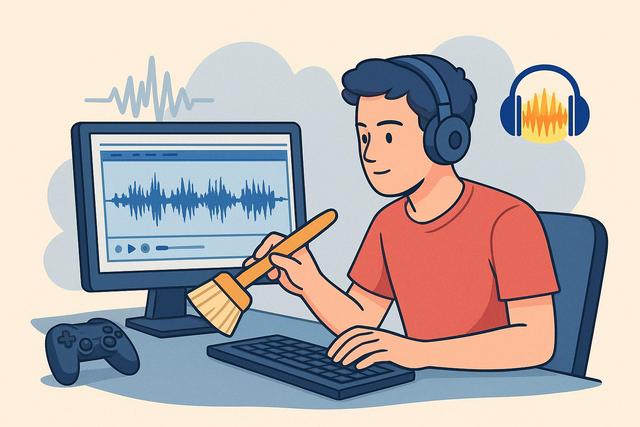
Un son de mauvaise qualité peut ruiner une excellente vidéo gaming. Les bruits de fond, les grésillements ou un micro mal réglé détournent rapidement l’attention des spectateurs. Heureusement, Audacity permet de nettoyer facilement l’audio de ses vidéos gaming. Ce logiciel gratuit offre des outils puissants pour réduire le bruit, équilibrer la voix et améliorer la clarté sonore. Dans cet article, vous allez découvrir comment nettoyer le son de vos vidéos gaming avec Audacity, étape par étape, afin d’obtenir un rendu professionnel et agréable à écouter.
Pourquoi nettoyer le son de ses vidéos gaming ?
Un son propre améliore immédiatement la qualité perçue de vos vidéos gaming. Les spectateurs tolèrent une image imparfaite, mais ils quittent souvent une vidéo à cause d’un son désagréable. Ainsi, un bon nettoyage audio augmente la rétention et favorise l’engagement.
Le micro capte souvent des bruits parasites car il enregistre tout l’environnement. Le clavier mécanique, la souris, la ventilation du PC ou un ventilateur peuvent créer un fond sonore constant. De plus, certaines pièces produisent un écho qui rend la voix lointaine.
Vous devez donc traiter votre piste audio afin de :
- Supprimer les bruits de fond permanents
- Réduire les clics et les sons parasites
- Améliorer la clarté et la présence de la voix
- Uniformiser le volume
Audacity propose tous ces outils gratuitement, ce qui en fait une solution idéale pour les gamers débutants et confirmés.
Pourquoi choisir Audacity pour nettoyer l’audio gaming ?
Audacity est un logiciel libre, gratuit et multiplateforme. Vous pouvez l’installer sur Windows, macOS ou Linux. Son interface reste simple, même pour les novices.
Le logiciel permet d’enregistrer, de modifier et d’exporter des fichiers audio dans plusieurs formats. Il prend en charge le format WAV, MP3 ou encore OGG. Par conséquent, vous pouvez facilement importer l’audio extrait de vos vidéos gaming.
Audacity inclut des effets puissants comme la réduction du bruit, la compression et l’égalisation. Ces outils restent accessibles via des menus clairs. Vous n’avez donc pas besoin de compétences avancées en montage audio.
Étape 1 : Importer l’audio de sa vidéo gaming
Commencez par extraire la piste audio de votre vidéo si nécessaire. La plupart des logiciels de montage permettent d’exporter le son au format WAV ou MP3. Préférez le format WAV car il conserve une meilleure qualité.
Ouvrez ensuite Audacity, puis cliquez sur "Fichier" et "Importer". Sélectionnez votre fichier audio. La forme d’onde apparaît immédiatement dans la fenêtre principale.
Prenez le temps d’écouter l’enregistrement complet. Repérez les passages bruyants, les variations de volume ou les défauts évidents. Cette première écoute vous aide à comprendre les corrections à effectuer.
Étape 2 : Supprimer le bruit de fond avec la réduction du bruit
La réduction du bruit constitue l’un des outils les plus utiles pour nettoyer le son d’une vidéo gaming avec Audacity.
Commencez par sélectionner un court passage où vous ne parlez pas. Ce passage doit contenir uniquement le bruit de fond. Ensuite, cliquez sur "Effets" puis sur "Réduction du bruit". Appuyez sur "Prendre le profil du bruit".
Audacity analyse alors le bruit ambiant. Une fois le profil capturé, sélectionnez toute la piste audio. Retournez dans "Effets" puis "Réduction du bruit".
Vous pouvez régler trois paramètres principaux :
| Paramètre | Rôle |
|---|---|
| Réduction du bruit (dB) | Diminue l’intensité du bruit |
| Sensibilité | Détecte ce qui doit être supprimé |
| Lissage fréquentiel | Adoucit le traitement |
Commencez avec des valeurs modérées car un réglage trop fort dégrade la voix. Écoutez l’aperçu avant de valider. Ajustez progressivement si nécessaire.
Étape 3 : Supprimer les clics et les bruits parasites
Les vidéos gaming contiennent souvent des bruits de clavier ou des claquements de micro. Audacity propose un effet appelé "Suppression des clics".
Sélectionnez la partie concernée, puis appliquez l’effet. Toutefois, utilisez-le avec précision. Un traitement trop large peut altérer la voix.
Si certains bruits restent très localisés, vous pouvez les corriger manuellement. Sélectionnez une petite zone et utilisez l’outil "Amplification" avec une valeur négative pour réduire uniquement ce passage.
Étape 4 : Égaliser la voix pour un son plus professionnel
L’égalisation améliore la clarté et la chaleur de la voix. Ouvrez le menu "Effets" puis choisissez "Filtre d’égalisation" ou "Égalisation graphique" selon votre version.
En général, vous pouvez :
- Réduire légèrement les basses fréquences en dessous de 80 Hz pour supprimer les grondements
- Booster légèrement les médiums autour de 3 000 Hz pour améliorer l’intelligibilité
- Atténuer les sifflantes si nécessaire
Procédez avec subtilité car un excès d’égalisation rend le son artificiel. Écoutez toujours au casque pour détecter les défauts.
Étape 5 : Compresser l’audio pour un volume homogène
Un compresseur réduit l’écart entre les passages forts et les passages faibles. Dans une vidéo gaming, l’intensité varie souvent car vous parlez plus fort pendant l’action.
Cliquez sur "Effets" puis sur "Compresseur". Réglez le seuil pour cibler les pics trop élevés. Ajustez ensuite le taux de compression.
La compression rend la voix plus constante. Ainsi, vos spectateurs n’auront pas à monter ou baisser le volume en permanence.
Étape 6 : Normaliser le volume final
Après la compression, utilisez l’effet "Normaliser". Cet outil augmente le volume global sans provoquer de saturation.
Sélectionnez toute la piste, puis appliquez une normalisation autour de -1 dB. Ce réglage offre un son puissant tout en évitant la distorsion.
Grâce à cette étape, votre audio gaming atteint un niveau professionnel prêt pour YouTube ou Twitch.
Conseils pour améliorer encore la qualité sonore
Même si Audacity nettoie efficacement le son, la qualité dépend d’abord de l’enregistrement initial. Vous devez donc optimiser votre environnement.
Voici quelques conseils simples :
- Utilisez un micro de bonne qualité avec filtre anti-pop
- Éloignez le micro du clavier mécanique
- Enregistrez dans une pièce avec peu de réverbération
- Désactivez les ventilateurs inutiles pendant l’enregistrement
Si vous réduisez les bruits à la source, vous aurez besoin de moins de corrections. Le rendu sera plus naturel.
Exporter un fichier audio optimisé pour le montage vidéo
Une fois le nettoyage terminé, exportez votre fichier. Cliquez sur "Fichier" puis "Exporter". Choisissez le format WAV pour un montage ultérieur sans perte.
Si vous publiez directement en ligne, le format MP3 en 320 kbps offre un bon compromis entre qualité et taille. Vérifiez toujours le résultat final avant de l’intégrer à votre vidéo gaming.
Erreurs fréquentes à éviter lors du nettoyage audio
Certains créateurs appliquent trop d’effets car ils veulent un son parfait. Toutefois, un traitement excessif produit souvent l’effet inverse.
Évitez ces erreurs courantes :
- Appliquer une réduction de bruit trop forte
- Exagérer la compression
- Booster excessivement les aigus
- Multiplier les corrections inutiles
Travaillez par étapes et écoutez chaque modification. Si le son semble artificiel, réduisez l’intensité des effets.
Nettoyer le son de ses vidéos gaming avec Audacity : un atout stratégique
Un audio propre renforce votre image de marque. Les spectateurs associent un son clair à un contenu sérieux et professionnel. Ainsi, vous augmentez vos chances de fidéliser votre audience.
Audacity offre tous les outils nécessaires pour nettoyer le son de vos vidéos gaming sans investir dans un logiciel payant. Avec de la pratique, vous gagnerez du temps et obtiendrez un rendu constant.
En appliquant ces techniques, vous transformerez un enregistrement brut en une piste audio claire, équilibrée et agréable. Votre voix prendra le dessus sur les bruits parasites, si bien que vos commentaires resteront au centre de l’expérience.
Nettoyez régulièrement votre audio et améliorez continuellement votre configuration. Car un bon son ne relève pas du hasard, mais d’une méthode précise et maîtrisée.


