
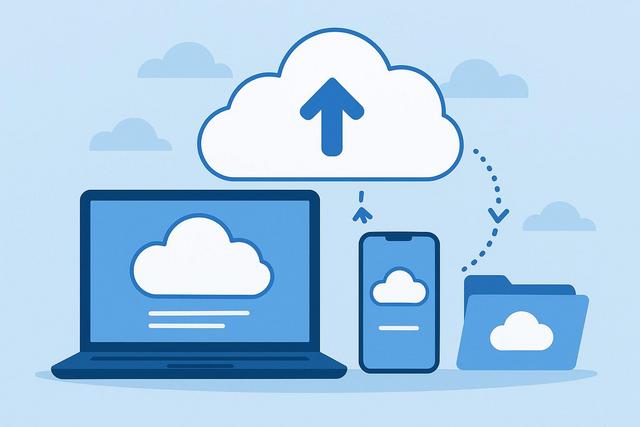
OneDrive gratuit permet de stocker, partager et synchroniser vos fichiers en ligne sans frais. Ce service cloud de Microsoft s’intègre à Windows et à Microsoft 365, ce qui le rend simple à utiliser au quotidien. Découvrez comment fonctionne OneDrive gratuit, combien d’espace vous avez, et comment l’utiliser efficacement pour sauvegarder et synchroniser vos documents.
Pourquoi utiliser OneDrive gratuit ?
L’intention principale derrière la recherche « OneDrive gratuit : stockage cloud Microsoft et synchronisation de fichiers » est simple : comprendre ce que propose l’offre gratuite et savoir si elle suffit pour un usage personnel.
OneDrive gratuit permet de :
- stocker des fichiers en ligne ;
- accéder à ses documents depuis n’importe quel appareil ;
- synchroniser automatiquement ses dossiers ;
- partager des fichiers avec d'autres personnes.
Tout fonctionne avec un compte Microsoft. Si vous utilisez Windows, Outlook ou Office en ligne, vous avez déjà accès à OneDrive.
Combien d’espace offre OneDrive gratuit ?
L’offre gratuite inclut un espace de stockage limité. Cet espace suffit pour conserver des documents, des photos ou quelques vidéos. Toutefois, il reste inférieur aux offres payantes Microsoft 365.
La capacité exacte peut évoluer selon les offres et les promotions. Vous devez donc vérifier ces informations directement sur le site officiel de Microsoft.
Pour optimiser l’espace disponible :
- supprimez les fichiers inutiles ;
- videz régulièrement la corbeille OneDrive ;
- compressez les dossiers volumineux ;
- évitez de stocker des vidéos très lourdes.
Ainsi, vous évitez d’atteindre trop vite la limite gratuite.
Comment fonctionne la synchronisation des fichiers ?
La synchronisation de fichiers est l’un des points forts de OneDrive.
Synchronisation automatique
Une fois l’application installée sur votre ordinateur, OneDrive crée un dossier dédié. Chaque fichier ajouté dans ce dossier se charge automatiquement dans le cloud.
Par exemple, si vous modifiez un document Word sur votre PC, OneDrive met à jour la version en ligne. Vous retrouvez ensuite la dernière version sur votre smartphone ou un autre ordinateur.
Cette synchronisation fonctionne aussi dans l’autre sens. Si vous modifiez un fichier via la version web, les changements apparaissent sur vos appareils connectés.
Sauvegarde des dossiers importants
OneDrive peut sauvegarder automatiquement les dossiers Bureau, Documents et Images sur Windows. Cette fonction protège vos données en cas de panne ou de perte de votre appareil.
Activez cette option dans les paramètres de l’application. Cela prend quelques minutes mais renforce votre sécurité.
Accéder à OneDrive depuis n’importe quel appareil
OneDrive gratuit fonctionne sur :
- Windows ;
- macOS ;
- Android ;
- iOS ;
- navigateur web.
Vous pouvez donc commencer un travail sur votre ordinateur et le continuer sur votre téléphone. Cette flexibilité attire de nombreux utilisateurs.
L’interface web reste simple et claire. Vous pouvez créer des dossiers, renommer des fichiers ou les télécharger en quelques clics.
Partage de fichiers et collaboration
OneDrive gratuit permet aussi de partager des fichiers facilement.
Vous pouvez générer un lien de partage et choisir :
- accès en lecture seule ;
- autorisation de modification ;
- durée limitée (selon les options disponibles).
Cela facilite le travail en équipe ou l’envoi de documents volumineux par lien plutôt que par email.
Si vous utilisez les applications Office en ligne, vous pouvez collaborer en temps réel sur un document Word, Excel ou PowerPoint. Chaque utilisateur voit les modifications immédiatement.
Sécurité et protection des données
La sécurité constitue une priorité pour tout service de stockage cloud.
OneDrive chiffre les données lors du transfert. Microsoft applique également des mesures de protection sur ses serveurs. Toutefois, aucune solution n’offre un risque zéro.
Pour renforcer votre sécurité :
- activez la vérification en deux étapes ;
- utilisez un mot de passe fort ;
- évitez de partager des liens publics sans protection.
Si vous stockez des fichiers sensibles, vous pouvez aussi les protéger par mot de passe avant de les envoyer dans le cloud.
Différence entre OneDrive gratuit et OneDrive payant
Beaucoup d’utilisateurs hésitent entre la version gratuite et Microsoft 365.
Voici un aperçu simplifié :
| Fonctionnalité | OneDrive gratuit | Offre Microsoft 365 |
|---|---|---|
| Stockage | Espace limité | Espace plus important |
| Applications Office | Version en ligne | Versions complètes installables |
| Support | Standard | Support avancé |
Si vous utilisez peu d’espace et travaillez surtout sur des documents simples, l’offre gratuite suffit. En revanche, si vous gérez beaucoup de photos ou de vidéos, une offre payante devient plus adaptée.
Les caractéristiques exactes peuvent évoluer. Vérifiez toujours les détails sur le site officiel.
Comment installer et configurer OneDrive gratuit
L’installation reste rapide.
- Créez ou connectez-vous à votre compte Microsoft.
- Téléchargez l’application OneDrive si elle n’est pas déjà installée.
- Choisissez les dossiers à synchroniser.
- Activez la sauvegarde automatique si nécessaire.
Sur Windows 10 et 11, OneDrive est généralement préinstallé. Vous devez simplement vous connecter.
Prenez le temps de vérifier les paramètres. Vous pouvez contrôler la synchronisation, limiter l’utilisation de la bande passante ou choisir les dossiers visibles hors ligne.
Avantages et limites de OneDrive gratuit
Les avantages
- Intégration directe avec Windows.
- Synchronisation automatique simple.
- Accès multi-appareils.
- Collaboration en ligne avec Office.
Les limites
- Espace de stockage limité.
- Fonctions avancées réservées aux abonnés payants.
- Dépendance à une connexion internet pour certaines actions.
Ainsi, OneDrive gratuit convient parfaitement à un usage personnel classique, mais montre ses limites pour un usage professionnel intensif.
Conseils pour bien utiliser OneDrive au quotidien
Pour tirer le meilleur parti de OneDrive gratuit :
- organisez vos fichiers dans des dossiers clairs ;
- évitez de synchroniser des fichiers temporaires ;
- vérifiez régulièrement l’espace disponible ;
- activez les notifications de sécurité.
De plus, gardez votre application à jour. Les mises à jour corrigent des bugs et améliorent la performance.
Si vous travaillez sur plusieurs appareils, assurez-vous d’utiliser le même compte Microsoft partout. Cela évite les erreurs de synchronisation.
OneDrive gratuit remplace-t-il une sauvegarde externe ?
OneDrive protège vos fichiers contre la perte locale. Toutefois, il ne remplace pas toujours une sauvegarde externe complète.
Par exemple, en cas de suppression accidentelle synchronisée, le fichier disparaît sur tous les appareils. La corbeille permet souvent de le récupérer, mais pas indéfiniment.
Idéalement, combinez :
- stockage cloud ;
- sauvegarde sur disque dur externe.
Cette stratégie offre une meilleure sécurité.
Conclusion
OneDrive gratuit représente une solution simple pour stocker et synchroniser ses fichiers dans le cloud Microsoft. Il permet d’accéder à ses documents partout, de partager facilement des fichiers et de protéger ses données contre la perte locale. Pour un usage personnel courant, l’offre gratuite suffit largement. En revanche, les utilisateurs ayant des besoins importants en stockage ou en outils avancés peuvent envisager une version payante.
FAQ
OneDrive gratuit est-il vraiment sans frais ?
Oui, l’inscription et l’utilisation de l’offre de base sont gratuites avec un compte Microsoft. Des options payantes existent pour obtenir plus d’espace.
Peut-on utiliser OneDrive sans installer l’application ?
Oui, vous pouvez accéder à vos fichiers via un navigateur web. Toutefois, la synchronisation automatique nécessite l’application.
OneDrive fonctionne-t-il hors ligne ?
Oui, si les fichiers sont synchronisés sur votre appareil. Les modifications se mettront à jour en ligne dès que la connexion internet sera rétablie.
Que se passe-t-il si je dépasse l’espace gratuit ?
Vous ne pourrez plus ajouter de nouveaux fichiers. Vous devrez supprimer des éléments ou passer à une offre payante.


