
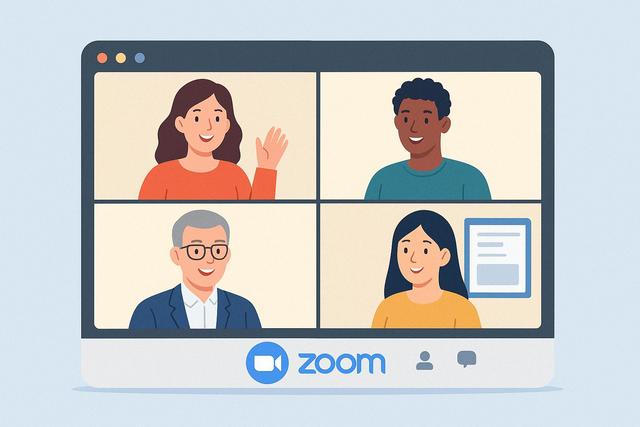
Partager son écran sur Zoom gratuit permet de montrer un document, une présentation ou un site web en direct pendant une réunion. Que vous soyez étudiant, salarié ou indépendant, cette fonction améliore la communication et rend vos échanges plus clairs. Voici comment partager facilement votre écran sur Zoom gratuit, étape par étape, sans difficulté.
Quelle est l’intention de recherche derrière “Partager écran Zoom gratuit facilement en réunion” ?
La personne qui cherche cette information veut une réponse pratique. Elle souhaite savoir comment activer le partage d’écran sur Zoom gratuit, sans installer d’outil payant. Elle veut aussi éviter les erreurs courantes et comprendre les réglages essentiels.
L’objectif est simple : réussir un partage d’écran sur Zoom gratuit dès la prochaine réunion.
Peut-on partager son écran avec la version gratuite de Zoom ?
Oui. Zoom permet le partage d’écran même avec un compte gratuit. Vous n’avez pas besoin d’abonnement payant pour utiliser cette fonction.
Toutefois, certaines limites existent avec la version gratuite. Par exemple :
- Les réunions de groupe ont une durée limitée.
- Certaines options avancées peuvent être restreintes.
En revanche, le partage d’écran standard fonctionne normalement. Vous pouvez montrer :
- Votre écran complet
- Une fenêtre spécifique
- Une présentation PowerPoint ou Google Slides
- Un navigateur internet
- Une vidéo avec le son
Ainsi, pour la majorité des besoins, la version gratuite suffit.
Comment partager son écran sur Zoom gratuit (pas à pas)
1. Ouvrir une réunion Zoom
Commencez par vous connecter à votre compte Zoom sur l’application ou via le navigateur. Ensuite :
- Cliquez sur « Nouvelle réunion » pour créer une réunion.
- Ou rejoignez une réunion existante avec un lien.
Vous devez être dans la réunion pour activer le partage d’écran.
2. Cliquer sur “Partager l’écran”
Une fois dans la réunion, regardez la barre d’outils en bas de l’écran. Cliquez sur le bouton vert « Partager » ou « Partager l’écran ».
Une nouvelle fenêtre s’ouvre. Zoom vous propose plusieurs options.
3. Choisir ce que vous voulez afficher
Vous pouvez sélectionner :
- L’intégralité de votre écran
- Une application ouverte
- Un onglet précis
Si vous montrez une vidéo, cochez l’option « Partager le son » en bas à gauche. Sinon, les participants n’entendront pas l’audio.
Ensuite, cliquez sur « Partager ».
Votre écran devient visible pour les autres participants.
4. Arrêter le partage d’écran
Pour arrêter, cliquez sur « Arrêter le partage » en haut de l’écran.
Vous reprenez alors l’affichage normal de la réunion.
Comment autoriser les participants à partager leur écran
Par défaut, seul l’hôte peut partager son écran. Toutefois, vous pouvez modifier ce paramètre.
Pendant la réunion :
- Cliquez sur la flèche à côté du bouton « Partager ».
- Sélectionnez « Options avancées de partage ».
- Choisissez « Tous les participants ».
Ainsi, chaque personne pourra partager son écran à son tour.
Si vous souhaitez garder le contrôle, laissez l’option sur « Un seul participant à la fois ».
Résolution des problèmes courants lors du partage d’écran Zoom
L’option “Partager” est grisée
Dans ce cas, l’hôte a probablement désactivé le partage pour les participants. Demandez-lui d’activer l’option dans les paramètres de la réunion.
Aucun son pendant le partage
Ce problème arrive souvent. Vous devez cocher « Partager le son » avant de lancer le partage. Si vous avez oublié, arrêtez le partage puis recommencez.
L’écran partagé est flou
Cela peut venir :
- D’une connexion internet lente
- D’une résolution d’écran trop élevée
- D’un ordinateur ancien
Fermez les applications inutiles pour améliorer la fluidité. Utilisez de préférence une connexion filaire plutôt que le Wi-Fi si possible.
Impossible de partager sur Mac
Sur Mac, vous devez autoriser Zoom à enregistrer l’écran :
- Ouvrez les Réglages système.
- Cliquez sur « Confidentialité et sécurité ».
- Autorisez Zoom dans la section « Enregistrement de l’écran ».
Redémarrez ensuite Zoom.
Conseils pratiques pour partager son écran efficacement
Partager son écran ne suffit pas. Vous devez aussi rendre la présentation claire.
Voici quelques conseils simples :
- Fermez les fenêtres inutiles avant la réunion.
- Désactivez les notifications.
- Préparez vos documents à l’avance.
- Testez le partage avec un collègue avant la réunion.
Ainsi, vous éviterez les interruptions ou les moments gênants.
Utilisez le mode plein écran
Le mode plein écran améliore la lisibilité. Il réduit les distractions et aide les participants à se concentrer.
Zoomez sur les éléments importants
Si un texte est petit, les participants auront du mal à lire. Agrandissez les parties importantes.
Parlez pendant le partage
Ne montrez pas simplement l’écran. Expliquez ce que vous faites. Guidez les participants étape par étape.
Partage d’écran sur Zoom depuis un smartphone
Vous pouvez aussi partager votre écran depuis un téléphone Android ou un iPhone.
Dans l’application Zoom :
- Rejoignez la réunion.
- Appuyez sur « Partager ».
- Sélectionnez « Écran ».
- Confirmez le démarrage du partage.
Votre écran mobile devient visible par tous.
Cependant, la navigation reste moins confortable que sur ordinateur. Utilisez un smartphone surtout pour montrer une application mobile spécifique.
Sécurité et confidentialité lors du partage d’écran
Lorsque vous partagez votre écran Zoom gratuit, faites attention aux informations visibles.
Avant de démarrer :
- Fermez vos emails personnels.
- Fermez les messageries.
- Évitez d’afficher des documents confidentiels.
Si nécessaire, partagez uniquement une fenêtre spécifique plutôt que l’écran complet.
Ainsi, vous limitez les risques d’erreur.
Tableau récapitulatif : partage d’écran Zoom gratuit
| Fonction | Disponible en version gratuite | Remarque |
|---|---|---|
| Partage écran complet | Oui | Fonction de base incluse |
| Partage d’une application | Oui | Très pratique pour une démo |
| Partage avec le son | Oui | Option à cocher avant le lancement |
| Autoriser tous les participants | Oui | Réglable par l’hôte |
| Durée illimitée en groupe | Non | Limite selon conditions actuelles |
Les règles peuvent évoluer. Vérifiez toujours les conditions sur le site officiel de Zoom.
Astuces pour une réunion Zoom plus professionnelle
Un bon partage d’écran améliore votre image professionnelle.
Pour cela :
- Utilisez un fond d’écran neutre.
- Gardez votre bureau organisé.
- Nommez correctement vos fichiers.
- Utilisez un pointeur ou surligneur si nécessaire.
Vous pouvez également utiliser la fonction d’annotation de Zoom. Elle permet de dessiner ou écrire directement sur l’écran partagé.
Cela rend les explications plus dynamiques.
Faut-il une configuration spéciale pour partager son écran ?
La plupart des ordinateurs récents suffisent. Toutefois, pour un usage confortable :
- Assurez-vous d’avoir une connexion stable.
- Mettez à jour l’application Zoom.
- Fermez les logiciels lourds.
Si votre réunion inclut beaucoup de participants, la qualité dépendra aussi du réseau global.
Conclusion
Partager son écran sur Zoom gratuit est simple et accessible à tous. Vous pouvez l’activer en quelques clics depuis un ordinateur ou un smartphone. La version gratuite permet déjà toutes les fonctions essentielles.
Pour réussir votre réunion, préparez votre contenu, vérifiez vos paramètres et testez votre connexion. Ainsi, vous partagerez votre écran Zoom facilement et en toute confiance.
FAQ – Partager écran Zoom gratuit
Peut-on partager son écran sans être l’hôte ?
Oui, mais l’hôte doit autoriser les participants à partager leur écran dans les paramètres de la réunion.
Comment partager une vidéo avec le son sur Zoom gratuit ?
Avant de cliquer sur « Partager », cochez l’option « Partager le son ». Sinon, le son ne sera pas transmis.
Pourquoi le partage d’écran ne fonctionne-t-il pas ?
Le problème vient souvent d’un réglage de permission, d’une application non mise à jour ou d’une connexion internet instable.
Peut-on partager uniquement une partie de l’écran ?
Oui. Zoom permet de sélectionner une fenêtre précise au lieu de partager l’écran complet.
Le partage d’écran est-il limité dans le temps sur Zoom gratuit ?
La fonction de partage n’est pas limitée en elle-même. Toutefois, les réunions de groupe peuvent avoir une durée limitée selon les conditions actuelles de Zoom. Vérifiez ces informations sur le site officiel.


