PDF : Signer et remplir des formulaires avec Acrobat Reader
- Le 11 Août 2025
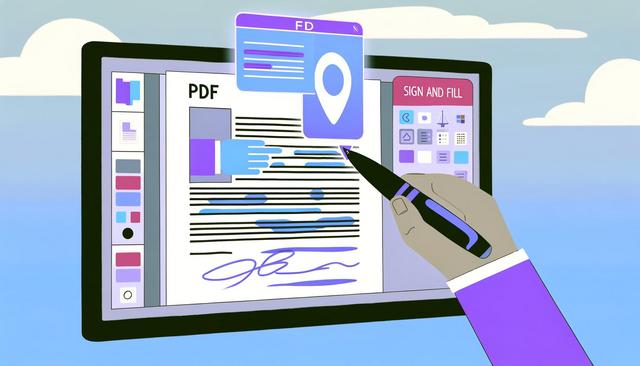
Les documents PDF sont omniprésents dans nos activités professionnelles et personnelles. Apprendre à signer et remplir des formulaires directement depuis Acrobat Reader facilite grandement la gestion documentaire. Découvrez comment procéder efficacement.
Dans le monde numérique d'aujourd'hui, les documents PDF sont devenus un standard lorsqu'il s'agit de partager des documents professionnels et personnels. Acrobat Reader s'impose comme une solution incontournable pour interagir avec ces fichiers PDF, notamment en ce qui concerne les tâches courantes telles que la signature et le remplissage de formulaires.
Pourquoi utiliser Acrobat Reader pour signer et remplir des PDF
Au-delà de sa gratuité, Acrobat Reader propose une interface conviviale pour gérer vos documents PDF. Il est optimal pour accomplir rapidement des tâches comme la signature électronique et le remplissage de formulaires, fonctions essentielles pour quiconque souhaite une solution efficace et sécurisée.
Comment signer un PDF avec Acrobat Reader
Signer un document PDF dans Acrobat Reader est une opération simple et rapide. Voici un guide étape par étape :
- Ouvrez votre document PDF : Démarrez Acrobat Reader et ouvrez le document que vous souhaitez signer.
- Accédez à l'outil 'Signer' : Dans le menu principal, cliquez sur 'Outils', puis sélectionnez 'Remplir et signer'.
- Ajoutez votre signature : Cliquez sur 'Signer' dans la barre d'outils, puis choisissez 'Ajouter une signature'. Vous pouvez taper votre nom, dessiner votre signature avec la souris, ou télécharger une image de votre signature.
- Placez la signature : Une fois la signature créée, déplacez-la à l'endroit souhaité dans le document, puis ajustez la taille si nécessaire.
- Enregistrez votre document : Une fois satisfait du résultat, enregistrez le document signé sur votre ordinateur.
Comment remplir un formulaire PDF avec Acrobat Reader
Remplir des formulaires PDF dans Acrobat Reader est tout aussi aisé :
- Ouvrez le formulaire PDF : Démarrez Acrobat Reader et ouvrez le formulaire que vous voulez remplir.
- Utilisez l'outil 'Remplir' : Cliquez sur 'Outils' puis sélectionnez ‘Remplir et signer’. Vous pouvez maintenant cliquer sur chaque champ du formulaire pour saisir les informations requises.
- Ajoutez des annotations si nécessaire : Certaines cases ou sections nécessitent des commentaires ou annotations que vous pouvez insérer avec les outils dédiés.
- Vérifiez et enregistrez : Avant de finaliser votre travail, assurez-vous que toutes les informations sont exactes. Enregistrez ensuite le formulaire rempli.
Conseils pour optimiser l'utilisation d'Acrobat Reader
- Mettez à jour régulièrement : Assurez-vous que votre version d'Acrobat Reader est toujours à jour pour bénéficier des dernières fonctionnalités et correctifs de sécurité.
- Utilisez les outils de commentaires : Pour une collaboration plus efficace, utilisez les outils de commentaires pour échanger des annotations avec d'autres utilisateurs.
- Personnalisez la barre d'outils : Ajustez les outils affichés pour un accès plus rapide aux fonctionnalités que vous utilisez le plus souvent.
Acrobat Reader est un outil puissant qui peut considérablement améliorer votre efficacité en matière de gestion documentaire. Que vous ayez besoin de signer ou de remplir un formulaire PDF, il est conçu pour rendre ces tâches aussi simples et rapides que possible. En maîtrisant ces fonctionnalités, vous économiserez du temps et gagnerez en productivité au quotidien.


