
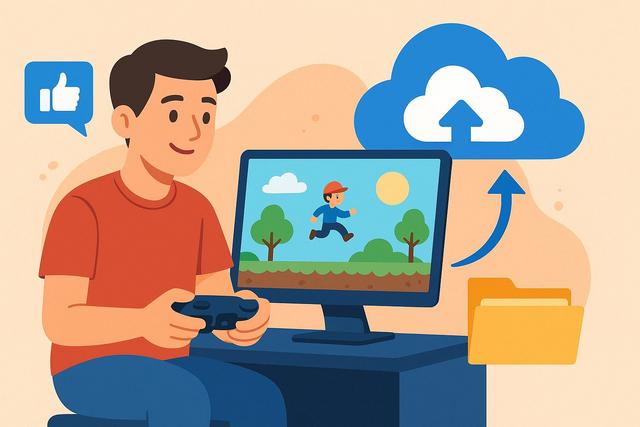
Les captures d’écran et vidéos de jeux vidéo occupent rapidement beaucoup d’espace sur un PC. Pourtant, ces souvenirs numériques méritent une sauvegarde fiable et automatique. Grâce à OneDrive, vous pouvez enregistrer et synchroniser vos captures de jeux en toute simplicité, sans manipulation complexe. Cette solution pratique protège vos fichiers contre les pertes accidentelles et vous permet d’y accéder depuis n’importe quel appareil connecté. Découvrez comment configurer OneDrive pour sauvegarder automatiquement vos captures de jeux et optimiser votre expérience gaming.
Pourquoi sauvegarder automatiquement ses captures de jeux avec OneDrive ?
Les joueurs réalisent chaque jour des dizaines de captures d’écran et d’enregistrements vidéo. Ces fichiers s’accumulent vite, car les jeux modernes proposent des graphismes riches et détaillés. Pourtant, un simple problème technique peut effacer ces souvenirs précieux en quelques secondes.
Vous protégez vos captures lorsque vous activez la sauvegarde automatique avec OneDrive. En effet, le service stocke vos fichiers dans le cloud Microsoft, ce qui limite les risques de perte liés à un crash système ou à une panne de disque dur. De plus, OneDrive synchronise vos données en temps réel, si bien que vous pouvez les consulter sur un autre ordinateur, une tablette ou un smartphone.
OneDrive simplifie aussi le partage. Vous envoyez un lien à vos amis ou sur les réseaux sociaux, sans devoir transférer de fichiers volumineux. Ainsi, vous gagnez du temps et améliorez votre organisation numérique.
Comment fonctionne la sauvegarde automatique des captures de jeux ?
OneDrive repose sur un principe simple : la synchronisation de dossier. Lorsque vous configurez un dossier spécifique pour vos captures de jeux, le logiciel détecte chaque nouveau fichier et le télécharge automatiquement vers le cloud.
Sur Windows, les captures d’écran issues de la Xbox Game Bar ou de Steam se trouvent généralement dans le dossier "Vidéos" ou "Images". Si vous activez la sauvegarde de ces dossiers via OneDrive, le système enregistre immédiatement chaque nouvelle capture en ligne.
Ce mécanisme fonctionne en arrière-plan. Vous jouez normalement, car le logiciel n’interrompt pas votre session. Toutefois, une connexion Internet stable améliore la rapidité d’upload, en particulier pour les vidéos en haute définition.
Configurer OneDrive pour sauvegarder ses captures de jeux
La configuration reste simple et rapide, même pour un utilisateur débutant. Suivez ces étapes pour activer la sauvegarde automatique :
- Ouvrez l’application OneDrive sur votre PC Windows.
- Cliquez sur l’icône OneDrive dans la barre des tâches.
- Accédez aux paramètres, puis à l’onglet « Sauvegarde ».
- Sélectionnez « Gérer la sauvegarde ».
- Activez les dossiers « Images » et « Vidéos » si vos captures s’y trouvent.
Si vos jeux enregistrent les fichiers dans un autre dossier, vous pouvez déplacer ce dossier dans l’emplacement OneDrive ou créer un lien de synchronisation. Ainsi, toutes vos nouvelles captures se sauvegardent automatiquement dans le cloud.
Sauvegarder les captures Xbox Game Bar sur OneDrive
La Xbox Game Bar constitue l’outil intégré de Windows pour capturer vos parties. Par défaut, elle enregistre les fichiers dans le dossier « Vidéos > Captures ».
Vous pouvez vérifier cet emplacement en ouvrant les paramètres de la Game Bar. Ensuite, assurez-vous que le dossier « Vidéos » est inclus dans la sauvegarde OneDrive. Cette méthode garantit une synchronisation automatique des captures d’écran et des vidéos de gameplay.
De plus, si vous utilisez une console Xbox, vos captures peuvent se synchroniser avec votre compte Microsoft. Vous centralisez alors l’ensemble de vos contenus dans le même environnement cloud, ce qui simplifie la gestion.
Sauvegarder ses captures Steam et autres plateformes
Steam, Epic Games ou encore Ubisoft Connect utilisent chacun leurs propres dossiers de captures. Vous devez localiser l’emplacement exact dans les paramètres du jeu ou de la plateforme.
Ensuite, deux solutions s’offrent à vous :
- Déplacer le dossier de captures dans votre dossier OneDrive.
- Ajouter manuellement ce dossier à la synchronisation OneDrive.
La première solution reste la plus simple, car elle ne demande aucune configuration avancée. Toutefois, vous devez vérifier que l’espace de stockage disponible sur OneDrive suffit pour accueillir vos vidéos.
Avantages du stockage cloud pour les gamers
Le stockage cloud avec OneDrive offre plusieurs avantages concrets pour les joueurs.
| Avantage | Description |
|---|---|
| Sécurité des données | Protection contre les pertes locales et les pannes matérielles |
| Accès multi-appareils | Consultation des captures depuis PC, mobile ou tablette |
| Partage simplifié | Génération de liens rapides pour les réseaux sociaux |
| Gain d’espace | Libération de stockage sur le disque dur local |
Grâce à ces bénéfices, vous améliorez votre gestion numérique tout en conservant un accès rapide à vos meilleurs moments de jeu.
Optimiser l’espace de stockage OneDrive pour ses captures
Les vidéos de gameplay en 1080p ou 4K occupent beaucoup d’espace. Vous devez donc surveiller régulièrement votre quota de stockage. Microsoft propose 5 Go gratuits, toutefois un abonnement Microsoft 365 augmente considérablement la capacité disponible.
Pour optimiser l’utilisation de l’espace, vous pouvez :
- Supprimer les captures inutiles.
- Compresser les vidéos longues.
- Archiver les anciens fichiers sur un disque dur externe.
Vous pouvez également activer la fonctionnalité « Fichiers à la demande ». Cette option conserve les fichiers dans le cloud sans les stocker physiquement sur votre PC, ce qui libère de l’espace local tout en gardant un accès rapide.
Sécuriser ses captures de jeux avec OneDrive
La sécurité constitue un critère essentiel pour tout stockage en ligne. OneDrive chiffre les données pendant le transfert et sur ses serveurs. Cela renforce la protection contre les accès non autorisés.
Toutefois, vous devez activer l’authentification à deux facteurs sur votre compte Microsoft. Cette mesure ajoute une couche de sécurité supplémentaire, car elle demande un code unique lors de la connexion.
Vous pouvez aussi vérifier régulièrement les appareils connectés à votre compte. Ainsi, vous gardez le contrôle total sur vos fichiers.
Accéder à ses captures de jeux depuis un smartphone
L’application mobile OneDrive permet de consulter, télécharger ou partager vos captures directement depuis votre téléphone. Cette fonctionnalité s’avère particulièrement utile si vous souhaitez publier un screenshot sur un réseau social après une session réussie.
Vous ouvrez simplement l’application, puis vous naviguez vers le dossier synchronisé. Vous pouvez ensuite créer un lien de partage ou enregistrer la vidéo dans votre galerie.
Grâce à cette synchronisation, vous restez connecté à vos exploits gaming, même loin de votre ordinateur.
Résoudre les problèmes courants de synchronisation
Il arrive que la synchronisation OneDrive rencontre des ralentissements, en raison d’une connexion instable ou d’un conflit de fichiers. Dans ce cas, vérifiez d’abord votre accès Internet.
Ensuite, assurez-vous que l’application OneDrive fonctionne correctement. Vous pouvez redémarrer le logiciel ou relancer votre PC si nécessaire. Si un message d’erreur apparaît, consultez le centre d’aide Microsoft pour obtenir une solution adaptée.
La plupart des problèmes se résolvent rapidement, car le système reste conçu pour fonctionner de manière fluide et automatique.
Pourquoi choisir OneDrive pour sauvegarder ses captures de jeux ?
OneDrive s’intègre naturellement à Windows et à l’écosystème Microsoft. Cette compatibilité simplifie la configuration, car vous n’avez pas besoin d’installer un logiciel tiers complexe.
De plus, le service offre une interface claire et accessible. Vous gérez facilement vos dossiers, vos paramètres de synchronisation et vos options de partage. Cette simplicité rassure les utilisateurs moins expérimentés, tout en proposant des fonctionnalités avancées pour les gamers exigeants.
En optant pour la sauvegarde automatique des captures de jeux avec OneDrive, vous sécurisez vos souvenirs numériques et optimisez votre organisation. Vous évitez les pertes de données, car vos fichiers se synchronisent en temps réel. Ainsi, vous pouvez vous concentrer sur l’essentiel : profiter pleinement de vos sessions de jeu et immortaliser vos meilleures performances.
La mise en place demande seulement quelques minutes, toutefois les bénéfices se prolongent sur le long terme. Si vous souhaitez protéger efficacement vos captures d’écran et vidéos de gameplay, OneDrive représente une solution fiable, simple et performante.


