
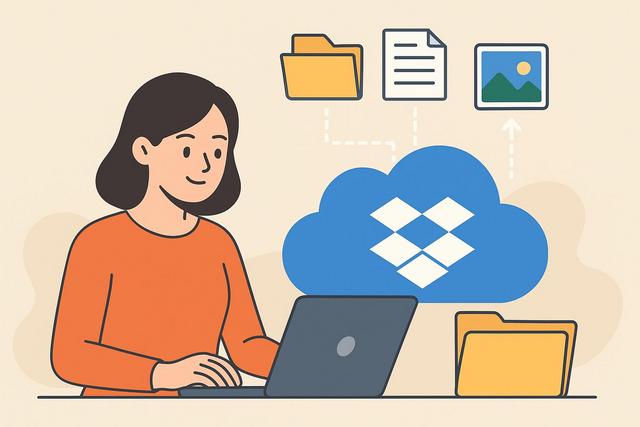
Dropbox permet de sauvegarder des fichiers en ligne, de les retrouver sur plusieurs appareils et de les partager simplement. La version gratuite convient pour commencer, à condition d’organiser ses dossiers et de connaître ses limites. Voici comment utiliser Dropbox pour protéger vos documents sans vous compliquer la vie.
Pourquoi sauvegarder ses fichiers en ligne avec Dropbox ?
Un ordinateur peut tomber en panne, être volé ou subir une erreur de manipulation. Un téléphone peut aussi se casser ou disparaître. Sans copie de vos documents, vous risquez de perdre des photos, des fichiers administratifs ou des projets importants.
La sauvegarde en ligne consiste à conserver une copie de vos fichiers sur des serveurs accessibles par Internet. Dropbox est un service de stockage cloud qui répond à ce besoin. Vous placez vos fichiers dans Dropbox, puis vous pouvez les consulter depuis un navigateur, un ordinateur ou un appareil mobile.
Cette solution est particulièrement simple pour les personnes qui veulent :
- garder une copie de documents importants hors de leur ordinateur ;
- synchroniser certains dossiers entre plusieurs appareils ;
- envoyer un fichier ou un dossier avec un lien ;
- accéder à leurs fichiers pendant un déplacement ;
- éviter de dépendre uniquement d’une clé USB ou d’un disque dur.
Dropbox ne remplace pas toujours une stratégie de sauvegarde complète. Toutefois, il constitue une première protection pratique pour les fichiers du quotidien. Il est donc utile pour vos documents personnels, vos photos sélectionnées, vos factures, vos CV ou vos fichiers de travail non sensibles.
Dropbox gratuit : ce que vous pouvez faire simplement
Dropbox propose une formule gratuite qui permet de découvrir le stockage en ligne sans payer. Les fonctionnalités disponibles et l’espace inclus peuvent évoluer. Vérifiez donc les conditions affichées sur le site officiel avant de créer votre compte ou d’y placer un grand nombre de fichiers.
Avec un compte Dropbox gratuit, vous pouvez généralement créer des dossiers, importer des fichiers, les consulter en ligne et les synchroniser sur vos appareils autorisés. Vous pouvez aussi partager des éléments avec d’autres personnes.
L’objectif n’est pas de tout envoyer dans le cloud sans réfléchir. Commencez plutôt avec les fichiers qui auraient le plus de conséquences s’ils disparaissaient. Cette approche limite l’espace utilisé et rend votre Dropbox plus clair.
Quels fichiers sauvegarder en priorité ?
Classez vos fichiers selon leur importance. Commencez par les documents difficiles à recréer. Par exemple, une photo envoyée sur une messagerie peut parfois être retrouvée. En revanche, un dossier administratif perdu demande souvent beaucoup de temps.
Vous pouvez sauvegarder en priorité :
- vos papiers administratifs numérisés ;
- vos contrats, garanties et factures importantes ;
- votre CV, vos lettres de candidature et vos portfolios ;
- vos documents scolaires ou professionnels ;
- une sélection de photos et vidéos personnelles ;
- vos projets créatifs, comme des textes, dessins ou maquettes.
Évitez de charger des fichiers inutiles, temporaires ou facilement téléchargeables à nouveau. Les installateurs de logiciels, les doublons et les vidéos très lourdes remplissent vite votre espace gratuit.
Comment créer un compte Dropbox gratuit
La création d’un compte reste rapide. Utilisez une adresse e-mail à laquelle vous avez durablement accès. Elle servira à confirmer votre inscription et à récupérer votre compte si vous oubliez votre mot de passe.
Rendez-vous sur le site officiel de Dropbox et choisissez l’option d’inscription gratuite. Indiquez les informations demandées, puis validez votre adresse e-mail. Créez ensuite un mot de passe unique et robuste.
Un bon mot de passe comporte plusieurs mots ou une phrase longue, avec des caractères variés si le service le demande. Ne réutilisez pas celui de votre boîte e-mail ou de vos réseaux sociaux. Si un mot de passe identique fuit, plusieurs comptes deviennent vulnérables.
Après l’inscription, vous pouvez utiliser Dropbox de deux façons : depuis le navigateur web ou avec l’application Dropbox. Le navigateur convient pour une sauvegarde ponctuelle. L’application est plus pratique pour synchroniser automatiquement un dossier sur votre ordinateur ou votre téléphone.
Sauvegarder des fichiers dans Dropbox pas à pas
La méthode la plus simple consiste à importer vos fichiers depuis le site web. Elle convient si vous voulez ajouter quelques documents sans modifier l’organisation de votre ordinateur.
Connectez-vous à votre compte Dropbox, créez un dossier si nécessaire, puis choisissez l’option d’importation. Sélectionnez les fichiers sur votre appareil et attendez la fin du transfert. Gardez la page ouverte et vérifiez que chaque élément apparaît bien dans le dossier en ligne.
Si vous installez l’application Dropbox sur votre ordinateur, un dossier Dropbox apparaît dans l’explorateur de fichiers ou le Finder. Tout fichier que vous copiez dans ce dossier peut être synchronisé vers votre espace en ligne lorsque vous êtes connecté à Internet.
Voici une méthode simple pour démarrer :
- Créez un dossier principal nommé « Documents importants ».
- Ajoutez des sous-dossiers : « Administratif », « Travail », « Photos » et « Projets ».
- Copiez d’abord cinq à dix fichiers essentiels dans ces dossiers.
- Attendez la fin de la synchronisation ou de l’importation.
- Connectez-vous depuis un navigateur pour vérifier que les fichiers sont accessibles.
- Ouvrez un document de test afin de confirmer qu’il est lisible.
Cette vérification est importante. Une sauvegarde utile doit être terminée et récupérable. Un fichier simplement déplacé dans un dossier local sans synchronisation complète ne vous protège pas encore.
Importer depuis un téléphone
L’application mobile Dropbox permet d’ajouter des photos, des fichiers PDF ou des documents issus d’autres applications. Vous pouvez sélectionner un fichier dans votre téléphone et choisir Dropbox dans les options de partage.
Avant d’activer l’envoi automatique de photos, vérifiez votre espace disponible et votre connexion. Les photos et surtout les vidéos occupent rapidement beaucoup de place. Préférez une sélection manuelle si vous utilisez un compte gratuit ou une connexion mobile limitée.
Organiser Dropbox pour retrouver vos documents rapidement
Une sauvegarde désordonnée devient difficile à utiliser. Vous perdrez du temps à rechercher un fichier, et vous risquez de créer des doublons. Une structure simple suffit pourtant dans la plupart des cas.
Utilisez des noms de dossiers courts et explicites. Évitez les intitulés vagues comme « Divers », « Nouveau dossier » ou « À trier ». Vous pouvez classer vos documents par thème, puis par année si cela vous aide.
Par exemple :
- Documents importants / Administratif / 2026
- Documents importants / Logement
- Documents importants / Santé
- Photos / Vacances / 2026
- Projets / Projet site web
Nommez aussi les fichiers de façon claire. La date au début du nom facilite souvent le tri. Un format comme « 2026-09-facture-electricite.pdf » est plus utile que « facture nouvelle.pdf ».
Ne changez pas toute votre organisation d’un coup. Commencez avec une structure facile à maintenir. Ensuite, consacrez quelques minutes par mois au rangement. Ainsi, Dropbox reste une aide plutôt qu’un espace encombré.
Synchronisation Dropbox : comprendre ce qui se passe
La synchronisation copie les modifications entre votre dossier Dropbox local et votre espace Dropbox en ligne. Si vous ajoutez ou modifiez un fichier dans le dossier synchronisé, Dropbox peut envoyer la nouvelle version vers le cloud. Vos autres appareils connectés peuvent ensuite recevoir ce changement.
Cette fonction apporte un vrai confort. Vous pouvez commencer un document sur un ordinateur et le retrouver sur un autre. En revanche, elle demande de la prudence. Une suppression ou une modification accidentelle peut aussi se synchroniser.
Avant de supprimer un dossier, vérifiez donc son contenu. Si vous souhaitez seulement libérer de la place sur votre ordinateur, renseignez-vous dans l’application sur les options de disponibilité des fichiers. Ces réglages diffèrent selon les appareils et les versions du logiciel.
La synchronisation a besoin d’une connexion Internet. Un fichier en cours d’envoi n’est pas encore entièrement disponible en ligne. Attendez l’indication de fin de synchronisation, surtout avant d’éteindre votre appareil ou de partir en voyage.
Partager des fichiers Dropbox sans envoyer de pièce jointe
Dropbox permet de partager un fichier ou un dossier avec un lien. Cette option est utile pour transmettre un document trop lourd pour une messagerie ou pour donner accès à un dossier de travail.
Avant de partager, choisissez soigneusement les droits proposés. Certaines personnes doivent seulement consulter ou télécharger un fichier. D’autres peuvent avoir besoin de modifier le contenu. Ne donnez pas un droit de modification si une simple lecture suffit.
Évitez aussi de publier un lien de partage dans un espace public, comme un réseau social ou un forum. Toute personne qui obtient le lien peut parfois y accéder selon les réglages choisis. Pour un document personnel, partagez le lien uniquement avec les destinataires concernés.
Après un partage ponctuel, vous pouvez retirer l’accès ou supprimer le lien si Dropbox le permet dans votre configuration. Pensez à le faire pour les documents sensibles, les dossiers de candidature ou les fichiers envoyés à un prestataire.
Sécuriser ses fichiers sauvegardés en ligne
Le stockage cloud protège contre certaines pertes matérielles. Il ne protège pas automatiquement contre tous les risques. Vous devez sécuriser votre compte et faire attention aux documents que vous y déposez.
Commencez par activer la validation en deux étapes si cette option est disponible. Lors d’une nouvelle connexion, Dropbox vous demandera alors une preuve supplémentaire, souvent un code. Cette mesure réduit le risque d’accès non autorisé si votre mot de passe est compromis.
Appliquez aussi ces règles simples :
- utilisez un mot de passe unique et long ;
- ne communiquez jamais votre code de connexion ;
- déconnectez-vous d’un ordinateur public ;
- vérifiez les appareils associés à votre compte ;
- installez les mises à jour de votre ordinateur et de votre application ;
- méfiez-vous des e-mails qui demandent vos identifiants.
Un message frauduleux peut imiter Dropbox et vous pousser à cliquer sur un faux lien. Avant de saisir votre mot de passe, vérifiez l’adresse du site. En cas de doute, ouvrez vous-même Dropbox depuis votre navigateur plutôt que de suivre le lien reçu.
Pour les fichiers très confidentiels, comme des copies de papiers d’identité ou des documents financiers, réfléchissez avant de les placer en ligne. Vous pouvez limiter leur nombre, les protéger avec un mot de passe lorsque le format le permet, ou choisir une solution adaptée à votre niveau de confidentialité attendu.
Dropbox gratuit suffit-il pour une vraie sauvegarde ?
Dropbox gratuit est pratique pour commencer et pour protéger une sélection de fichiers. Toutefois, il ne convient pas forcément à une sauvegarde complète de tous vos appareils. Les photos en haute qualité, les vidéos et les archives de travail prennent vite de la place.
Il faut aussi distinguer synchronisation et sauvegarde. La synchronisation rend un même fichier disponible à plusieurs endroits. Elle ne garantit pas, à elle seule, que vous possédez plusieurs copies indépendantes et récupérables dans tous les scénarios.
Pour mieux protéger vos données importantes, gardez une copie supplémentaire sur un disque dur externe fiable ou dans un autre service adapté. Cette précaution est utile en cas de suppression involontaire, de problème de compte ou de fichier corrompu.
Une méthode simple consiste à conserver :
- une copie de travail sur votre ordinateur ;
- une copie en ligne dans Dropbox ;
- une copie périodique sur un support externe.
Vous n’avez pas besoin de tout dupliquer chaque jour. En revanche, sauvegardez vos documents essentiels après une modification importante. Par exemple, enregistrez une copie de votre dossier administratif une fois par mois et votre projet professionnel après chaque étape majeure.
Résoudre les problèmes courants avec Dropbox
Si un fichier n’apparaît pas dans Dropbox, commencez par vérifier votre connexion Internet. Regardez ensuite l’état de synchronisation dans l’application. Le transfert peut être en pause, bloqué ou simplement très lent si le fichier est volumineux.
Si votre espace est presque plein, supprimez d’abord les doublons et les fichiers temporaires. Contrôlez aussi les vidéos et les anciennes archives. Ne supprimez jamais un fichier important sans vérifier qu’une autre copie fonctionne réellement.
Si vous ne retrouvez plus un document, utilisez la recherche Dropbox et vérifiez les dossiers partagés. Regardez également les éléments supprimés si le service propose cette fonction dans votre offre. Les délais et possibilités de récupération dépendent de votre formule et des règles en vigueur. Vérifiez-les directement auprès de Dropbox.
Enfin, si vous changez d’ordinateur, ne supposez pas que tous les fichiers sont présents immédiatement. Connectez-vous à Dropbox, installez l’application si vous le souhaitez, puis contrôlez quelques dossiers importants. Cette habitude évite les mauvaises surprises.
Conclusion
Sauvegarder ses fichiers en ligne avec Dropbox gratuit est une solution simple pour protéger les documents les plus importants et y accéder depuis plusieurs appareils. Créez des dossiers clairs, importez vos fichiers prioritaires et vérifiez la synchronisation. Sécurisez aussi votre compte avec un mot de passe unique et la validation en deux étapes. Pour une protection plus solide, conservez en parallèle une copie sur un support externe.
FAQ sur Dropbox gratuit et la sauvegarde en ligne
Dropbox gratuit peut-il sauvegarder toutes mes photos ?
Cela dépend du volume de vos photos, de vos vidéos et de l’espace disponible dans votre offre gratuite. Pour éviter de remplir rapidement votre compte, sauvegardez d’abord vos albums les plus importants. Vérifiez ensuite l’espace restant dans Dropbox avant d’activer tout envoi automatique.
Puis-je accéder à mes fichiers Dropbox sans mon ordinateur ?
Oui. Vous pouvez vous connecter à votre compte depuis un navigateur web ou l’application mobile, à condition d’avoir Internet et vos identifiants. Certains fichiers peuvent aussi être rendus disponibles hors ligne selon les options de l’application et votre appareil.
La suppression d’un fichier sur mon ordinateur le supprime-t-elle de Dropbox ?
Si le fichier se trouve dans un dossier Dropbox synchronisé, la suppression peut se répercuter en ligne. Vérifiez toujours l’emplacement du fichier avant de le supprimer. Consultez également les options de récupération proposées par Dropbox si une suppression est accidentelle.
Dropbox est-il adapté aux documents importants ?
Dropbox peut aider à conserver une copie en ligne de documents importants. Toutefois, protégez votre compte, limitez le partage et gardez une copie supplémentaire sur un autre support. Cette double précaution réduit les risques de perte.


