VLC : Ajouter des sous-titres externes facilement
- Le 19 Novembre 2025
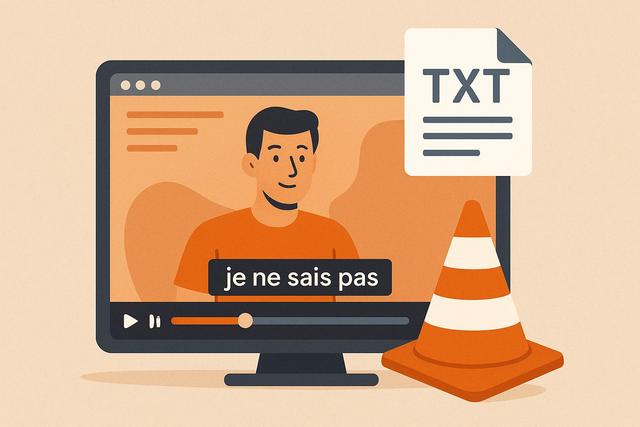
Enrichir votre expérience de visionnage vidéo avec des sous-titres externes peut être un jeu d'enfant lorsqu'on utilise VLC Media Player. Ce lecteur multimédia, reconnu pour sa polyvalence, vous permet d'intégrer des sous-titres de façon fluide. Découvrez comment ajouter des sous-titres externes à une vidéo avec VLC grâce à ce guide détaillé.
Pourquoi utiliser VLC pour ajouter des sous-titres ?
VLC Media Player est l'un des lecteurs vidéo les plus populaires au monde, non seulement pour sa capacité à lire presque tous les formats de fichiers vidéo, mais aussi pour son interface conviviale et ses fonctionnalités avancées. L’ajout de sous-titres externes est l'une de ces fonctionnalités, idéale pour ceux qui souhaitent visionner des films ou des séries en version originale avec sous-titres.
Comment ajouter des sous-titres externes à une vidéo avec VLC
Étape 1 : Préparer votre fichier de sous-titres
Avant d'ajouter des sous-titres à votre vidéo, assurez-vous que votre fichier de sous-titres est prêt. Les formats de fichiers couramment pris en charge par VLC incluent .srt, .sub, et .ass. Assurez-vous que le fichier de sous-titres est téléchargé et enregistré sur votre appareil.
Étape 2 : Ouvrir VLC et votre fichier vidéo
Lancez VLC Media Player. Cliquez sur 'Média' dans la barre de menu et sélectionnez 'Ouvrir un fichier...' pour choisir la vidéo à laquelle vous souhaitez ajouter des sous-titres. Cela ouvre la vidéo dans VLC.
Étape 3 : Ajouter les sous-titres à la vidéo
Avec la vidéo en cours de lecture dans VLC, accédez au menu 'Sous-titres'. Sélectionnez 'Ajouter un fichier de sous-titres...' et une fenêtre de navigation apparaitra. Localisez le fichier de sous-titres sur votre appareil, sélectionnez-le, puis cliquez sur 'Ouvrir'.
Étape 4 : Synchroniser les sous-titres si nécessaire
Parfois, le timing des sous-titres peut ne pas correspondre parfaitement à celui de la vidéo. VLC offre des outils intégrés pour synchroniser les sous-titres manuellement. Dans le menu 'Outils', sélectionnez 'Synchronisation de la piste'. Ici, vous pouvez ajuster le décalage des sous-titres jusqu'à ce qu'ils s'alignent correctement avec le dialogue du film ou de la série.
Solutions aux problèmes courants
Les sous-titres ne s'affichent pas ?
Si les sous-titres ne s'affichent pas, assurez-vous que le fichier de sous-titres est au bon format et non corrompu. Un redémarrage de VLC peut aussi parfois résoudre des anomalies passagères.
Sous-titres désynchronisés
Suivez les instructions de l'étape 4 pour ajuster le timing. VLC offre la flexibilité de gérer le décalage de manière très précise : par pas de 50 millisecondes, en avant ou en arrière.
Conclusion : Profiter pleinement de VLC
Ajouter des sous-titres externes à une vidéo avec VLC est un processus simple et direct. Que vous appreniez une nouvelle langue, que vous soyez malentendant ou que vous appréciez simplement les sous-titres, VLC propose une solution efficace. En intégrant les sous-titres, vous pouvez améliorer votre compréhension et votre appréciation du contenu visuel.


