Bienvenue sur Logiciels gratuits à télécharger Le 12 août 2026

Télécharger CCleaner gratuit

Télécharger CCleaner Gratuitement - Dernière Version

Télécharger CCleaner gratuit

Téléchargez gratuitement CCleaner pour nettoyer et optimiser les performances de votre ordinateur. Découvrez les nouvelles fonctionnalités de la dernière version.

Introduction

CCleaner est un logiciel gratuit conçu pour nettoyer les fichiers inutiles et optimiser les performances des ordinateurs Windows.

Caractéristiques Principales

  • Nettoyage de fichiers : Supprime les fichiers temporaires et indésirables.
  • Optimisation du registre : Corrige les erreurs dans le registre pour améliorer la stabilité.
  • Gestion des programmes de démarrage : Accélère le démarrage en désactivant les programmes inutiles.
  • Mises à jour automatiques : Maintient le logiciel à jour.
  • Analyse personnalisée : Permet de sélectionner les zones spécifiques à nettoyer.

Instructions d'Installation

  1. Accédez au site officiel de CCleaner.
  2. Cliquez sur "Télécharger CCleaner Gratuitement".
  3. Exécutez le fichier téléchargé et suivez les étapes pour installer CCleaner.

Avantages et Inconvénients

  • Avantages : Gratuit, nettoie efficacement, améliore les performances.
  • Inconvénients : Quelques fonctionnalités avancées sont réservées à la version premium.

FAQ

  1. CCleaner est-il gratuit ? Oui, la version de base est gratuite, mais une version premium est également disponible.
  2. Comment programmer un nettoyage automatique avec CCleaner ? Activez la planification dans les paramètres.
  3. Puis-je réparer le registre sans risques avec CCleaner ? Oui, mais il est recommandé de sauvegarder les modifications avant.
  4. CCleaner est-il compatible avec macOS ? Oui, une version pour Mac est disponible.
  5. CCleaner affecte-t-il la sécurité de mon ordinateur ? Non, CCleaner améliore la sécurité en supprimant les fichiers indésirables.

Téléchargement

Télécharger CCleaner Gratuitement - Nettoyez et optimisez votre ordinateur avec la dernière version de CCleaner.

Toutes les dernières infos sur CCleaner

PC lent après une mise à jour : solutions efficaces

PC lent après une mise à jour : solutions efficaces

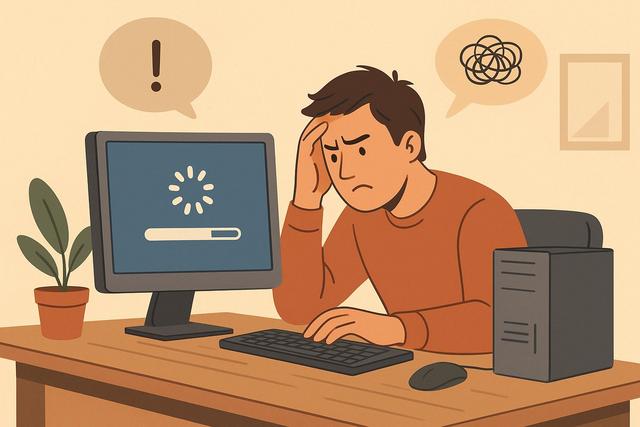
Votre PC est devenu lent après une mise à jour Windows ou logicielle ? Ce problème est fréquent. Une mise à jour peut modifier des paramètres, installer de nouveaux pilotes ou lancer des tâches en arrière-plan. Résultat : démarrage long, applications qui rament, ventilateur bruyant. Voici quoi faire, étape par étape, pour retrouver un ordinateur rapide et stable.

Ordinateur lent : causes fréquentes et solutions efficaces

Ordinateur lent : causes fréquentes et solutions efficaces

Votre ordinateur est lent au démarrage ou pendant l’utilisation ? Ce problème touche de nombreux utilisateurs, que ce soit sur PC ou sur Mac. Un ordinateur lent peut avoir plusieurs causes : logiciels trop gourmands, manque d’espace disque, virus ou matériel vieillissant. Dans cet article, découvrez les raisons courantes d’un ordinateur lent et surtout les solutions concrètes pour retrouver de bonnes performances.

Nettoyer un PC après désinstallation de programme

Nettoyer un PC après désinstallation de programme

Désinstaller un logiciel ne suffit pas à le supprimer complètement de votre ordinateur. Des fichiers résiduels, des clés de registre et des dossiers cachés peuvent rester sur votre PC. Ces éléments occupent de l’espace et peuvent ralentir le système. Voici comment nettoyer un PC après désinstallation, étape par étape, de façon simple et efficace.

Nettoyer son PC avec CCleaner gratuit rapidement

Nettoyer son PC avec CCleaner gratuit rapidement

Votre ordinateur devient lent, met du temps à démarrer ou affiche des erreurs inhabituelles ? Un nettoyage régulier peut améliorer ses performances. Dans cet article, découvrez comment nettoyer son PC avec CCleaner gratuit rapidement, en toute sécurité et sans connaissances techniques avancées.

Message d’erreur Windows : comment le comprendre

Message d’erreur Windows : comment le comprendre

Un message d’erreur Windows peut apparaître à tout moment, au démarrage, lors d’une mise à jour ou pendant l’utilisation d’un logiciel. Ces messages semblent souvent techniques et difficiles à comprendre. Pourtant, ils donnent des informations précieuses. Dans cet article, vous allez apprendre à comprendre un message d’erreur Windows, à identifier sa cause et à appliquer des solutions concrètes pour résoudre le problème.