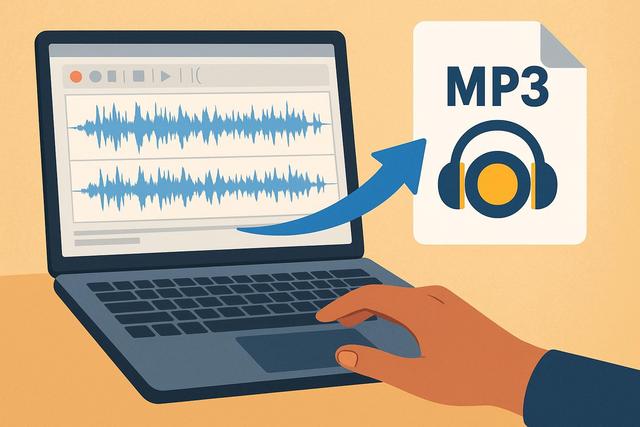
Convertir un fichier MP3 avec Audacity gratuit est une solution simple et efficace pour modifier le format de vos fichiers audio. Que vous souhaitiez transformer un MP3 en WAV, en OGG ou dans un autre format compatible, Audacity vous offre des outils puissants et accessibles. Grâce à ce guide complet, vous apprendrez étape par étape comment convertir un fichier audio avec Audacity, optimiser la qualité sonore et exporter vos pistes sans difficulté.
Pourquoi convertir un fichier MP3 avec Audacity ?
De nombreux utilisateurs cherchent à convertir un fichier MP3 pour diverses raisons. Certains souhaitent améliorer la compatibilité avec un logiciel de montage. D’autres veulent réduire la taille du fichier audio afin de gagner de l’espace de stockage. Audacity gratuit répond parfaitement à ces besoins, car il propose une solution flexible et intuitive.
Vous pouvez convertir un MP3 en WAV pour conserver une qualité optimale. Toutefois, vous pouvez aussi exporter vers un format compressé comme OGG pour alléger le poids du fichier. Si bien que vous adaptez le format à votre usage, que ce soit pour un podcast, une vidéo YouTube ou une écoute personnelle.
Audacity présente plusieurs avantages :
- Logiciel gratuit et open source
- Compatible Windows, Mac et Linux
- Prise en charge de nombreux formats audio
- Interface claire adaptée aux débutants
Grâce à ces atouts, Audacity s’impose comme un outil incontournable pour la conversion audio.
Télécharger et installer Audacity gratuitement
Avant de convertir un fichier MP3 avec Audacity, vous devez installer le logiciel. Rendez-vous sur le site officiel d’Audacity afin de télécharger la version adaptée à votre système. Cette étape reste essentielle, car elle garantit la sécurité de votre installation.
Une fois le fichier téléchargé, lancez l’installation et suivez les instructions. Le processus reste rapide et intuitif. En quelques minutes, vous accédez à l’interface principale du logiciel.
Audacity intègre désormais le support MP3 par défaut. Toutefois, vérifiez que votre version est à jour. Une version récente assure une compatibilité optimale avec les formats audio populaires.
Comment ouvrir un fichier MP3 dans Audacity
Pour convertir un MP3, commencez par importer votre fichier audio. Cliquez sur « Fichier », puis sur « Ouvrir ». Sélectionnez ensuite votre fichier MP3 depuis votre ordinateur.
Vous pouvez aussi glisser-déposer le fichier directement dans la fenêtre d’Audacity. Cette méthode s’avère plus rapide, surtout si vous manipulez plusieurs pistes audio.
Une fois importée, la forme d’onde s’affiche à l’écran. Vous visualisez alors le volume et les variations sonores. Cette vue vous permet de vérifier que le fichier audio ne présente aucun problème majeur avant la conversion.
Convertir un fichier MP3 en WAV avec Audacity
Le format WAV conserve une qualité audio élevée, car il n’utilise pas de compression destructive. Ainsi, il convient parfaitement au montage audio et à la production musicale.
Suivez ces étapes pour convertir un MP3 en WAV :
- Cliquez sur « Fichier »
- Sélectionnez « Exporter »
- Choisissez « Exporter en WAV »
- Définissez l’emplacement d’enregistrement
- Cliquez sur « Enregistrer »
Audacity vous permet de modifier les métadonnées avant l’exportation. Vous pouvez ajouter le nom de l’artiste, le titre ou l’album. Cette option reste utile si vous organisez une bibliothèque audio.
Une fois validé, le logiciel traite la conversion en quelques secondes. La durée dépend de la taille du fichier, car un fichier long nécessite plus de ressources.
Convertir un MP3 vers d’autres formats audio
Audacity ne se limite pas au format WAV. Vous pouvez aussi convertir un fichier MP3 vers d’autres formats populaires.
Voici les principaux formats disponibles :
| Format | Avantage principal | Usage recommandé |
|---|---|---|
| WAV | Haute qualité sans compression | Montage professionnel |
| OGG | Bonne qualité et taille réduite | Streaming et web |
| FLAC | Compression sans perte | Archivage audio |
| MP3 | Format universel compressé | Lecture standard |
Pour convertir vers un autre format, cliquez sur « Fichier », puis sur « Exporter ». Sélectionnez ensuite le format souhaité. Ajustez les paramètres de qualité si nécessaire. Par exemple, vous pouvez choisir un débit binaire plus élevé afin d’améliorer la restitution sonore.
Régler la qualité audio avant la conversion
Avant de convertir votre fichier MP3 avec Audacity gratuit, profitez des outils d’édition. Vous pouvez améliorer la qualité du son, car Audacity propose plusieurs effets intégrés.
Par exemple, vous pouvez :
- Supprimer les bruits de fond
- Ajuster le volume
- Normaliser la piste audio
- Couper les silences inutiles
Cliquez sur « Effets » dans le menu principal pour accéder aux outils. Sélectionnez ensuite l’effet souhaité et appliquez les réglages.
Si vous améliorez la qualité avant l’exportation, vous obtenez un fichier final plus propre. Toutefois, évitez d’appliquer trop d’effets, car un traitement excessif peut altérer le rendu sonore.
Modifier le débit binaire lors de l’export MP3
Lorsque vous exportez en MP3, Audacity vous permet de choisir le débit binaire. Ce paramètre influence directement la qualité et la taille du fichier.
Un débit de 128 kbps offre une qualité correcte pour une écoute classique. En revanche, un débit de 192 kbps ou 320 kbps améliore nettement la précision sonore. Toutefois, la taille du fichier augmente en conséquence.
Si vous partagez votre audio en ligne, choisissez un compromis entre qualité et poids du fichier. Ainsi, vous facilitez le téléchargement tout en conservant un son agréable.
Résoudre les problèmes courants lors de la conversion
Parfois, vous pouvez rencontrer des difficultés lors de la conversion d’un fichier MP3. Heureusement, la plupart des problèmes se résolvent rapidement.
Si l’exportation échoue, vérifiez l’espace disponible sur votre disque dur. Un manque d’espace bloque souvent l’enregistrement. De plus, assurez-vous que le fichier source n’est pas corrompu.
Si le son semble déformé après la conversion, contrôlez le débit binaire choisi. Un réglage trop bas réduit la qualité. Dans ce cas, réexportez le fichier avec un paramètre supérieur.
Enfin, mettez à jour Audacity si vous constatez des bugs. Les nouvelles versions corrigent souvent les incompatibilités et améliorent la stabilité.
Pourquoi choisir Audacity pour convertir un MP3 gratuitement
De nombreux logiciels permettent de convertir des fichiers audio. Toutefois, Audacity gratuit offre un excellent rapport qualité-prix, car il ne nécessite aucun abonnement.
Son interface reste simple, même pour les débutants. Pourtant, le logiciel inclut des fonctionnalités avancées adaptées aux utilisateurs expérimentés. Cette polyvalence séduit un large public.
De plus, Audacity respecte la qualité originale du fichier lors de la conversion vers des formats sans perte. Vous gardez ainsi un contrôle total sur vos paramètres audio.
Grâce à sa communauté active, vous trouvez facilement des tutoriels et des solutions en ligne. Si bien que vous progressez rapidement, même sans connaissances techniques approfondies.
Conseils pour optimiser vos conversions audio
Pour obtenir le meilleur résultat possible, adoptez quelques bonnes pratiques.
Commencez par conserver une copie du fichier MP3 original. Ainsi, vous pouvez revenir en arrière en cas d’erreur. Ensuite, choisissez le format adapté à votre objectif final.
Si vous prévoyez un montage audio, privilégiez le WAV ou le FLAC. En revanche, si vous diffusez votre fichier sur internet, un MP3 en 192 kbps suffit généralement.
Organisez aussi vos fichiers dans des dossiers clairs. Cette organisation simplifie votre travail, car vous retrouvez plus facilement vos versions exportées.
Enfin, prenez le temps de tester vos fichiers convertis sur différents appareils. Cette vérification garantit une lecture fluide sur smartphone, ordinateur ou autoradio.
Conclusion : convertir un fichier MP3 avec Audacity en toute simplicité
Convertir un fichier MP3 avec Audacity gratuit reste à la portée de tous. Le logiciel offre une interface intuitive, des options d’export variées et des outils d’amélioration audio performants. Grâce aux étapes détaillées dans ce guide, vous pouvez transformer vos fichiers audio en quelques clics.
Vous adaptez ainsi le format à vos besoins, que ce soit pour le montage, l’archivage ou le partage en ligne. Audacity combine simplicité et efficacité, car il permet de contrôler chaque paramètre essentiel.
En maîtrisant la conversion MP3 avec Audacity, vous gagnez en autonomie et en qualité sonore. Il ne vous reste plus qu’à tester ces conseils pour profiter pleinement de vos fichiers audio convertis.
