Enregistrer du son avec Audacity gratuit facilement
- Le 14 Juin 2026
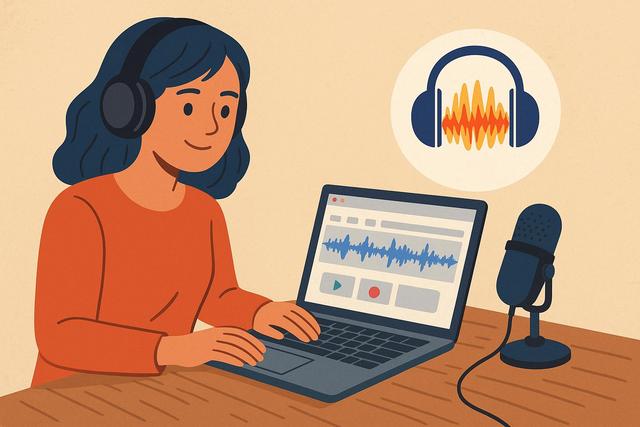
Vous voulez enregistrer du son avec Audacity gratuitement et sans complication ? Ce logiciel libre permet de capturer votre voix, un instrument ou le son de votre ordinateur en quelques clics. Dans cet article, vous découvrez comment installer Audacity, régler votre micro et enregistrer un son de qualité, même si vous débutez.
Pourquoi utiliser Audacity pour enregistrer du son ?
Audacity est un logiciel gratuit et open source. Vous pouvez l’installer sur Windows, macOS et Linux. Il convient aux débutants comme aux utilisateurs plus avancés.
Il offre plusieurs avantages :
- Il est totalement gratuit.
- Il fonctionne hors ligne.
- Il permet d’enregistrer, modifier et exporter vos fichiers audio.
- Il prend en charge de nombreux formats comme MP3, WAV ou OGG.
Vous pouvez enregistrer votre voix pour un podcast, une vidéo YouTube, une formation en ligne ou un message vocal. Vous pouvez aussi numériser des cassettes ou capter le son d’un instrument.
Ainsi, Audacity s’adapte à presque tous les besoins liés à l’enregistrement audio gratuit.
Télécharger et installer Audacity gratuitement
Avant d’enregistrer du son avec Audacity, vous devez installer le logiciel.
Rendez-vous sur le site officiel d’Audacity. Téléchargez la version adaptée à votre système. Vérifiez toujours que vous utilisez la version la plus récente, car les options peuvent évoluer.
L’installation reste simple :
- Lancez le fichier téléchargé.
- Suivez les étapes indiquées à l’écran.
- Acceptez les conditions et choisissez le dossier d’installation.
En quelques minutes, le logiciel est prêt à fonctionner.
Préparer son matériel pour un enregistrement de qualité
La qualité du son dépend surtout de votre matériel. Même si Audacity est performant, un mauvais micro donnera un résultat médiocre.
Choisir le bon microphone
Vous pouvez utiliser :
- Un micro intégré à votre ordinateur.
- Un casque avec micro.
- Un micro USB externe.
Le micro USB reste le meilleur choix pour un son clair. Il capte mieux la voix et réduit le bruit ambiant.
Installer correctement son micro
Branchez le micro avant d’ouvrir Audacity. Ensuite, vérifiez dans les paramètres système que l’ordinateur le détecte bien.
Par exemple, sur Windows, allez dans les paramètres de son. Sur macOS, vérifiez dans les réglages audio.
Si le micro n’apparaît pas, redémarrez l’ordinateur.
Réduire les bruits parasites
Installez-vous dans une pièce calme. Fermez les fenêtres. Éloignez-vous des ventilateurs et appareils bruyants.
Placez le micro à environ 15 à 20 centimètres de votre bouche. Parlez légèrement de côté pour éviter les sons "p" et "b" trop forts.
Ces gestes simples améliorent fortement la qualité de votre enregistrement.
Configurer Audacity pour enregistrer du son
Une fois Audacity ouvert, vous devez vérifier certains réglages essentiels.
Sélectionner le bon micro
En haut de la fenêtre, vous voyez un menu déroulant avec l’icône du micro. Sélectionnez votre appareil.
Si vous avez plusieurs options, choisissez le nom correspondant à votre micro USB ou casque.
Régler le volume d’entrée
Juste à côté, vous trouvez le curseur du volume d’enregistrement.
Parlez normalement et regardez le niveau sonore. Les barres ne doivent pas atteindre le maximum. Si elles deviennent rouges, le son sature.
Baissez légèrement le volume pour éviter la distorsion.
Choisir le format d’enregistrement
En bas de la fenêtre, vous pouvez régler la fréquence d’échantillonnage. En général, 44100 Hz convient pour la majorité des usages.
Si vous créez un podcast ou une vidéo, ce réglage est suffisant. Toutefois, si un client impose un format spécifique, vérifiez ses consignes.
Enregistrer du son avec Audacity pas à pas
Passons maintenant à l’enregistrement audio.
- Cliquez sur le bouton rouge "Enregistrer".
- Parlez ou lancez la source sonore.
- Cliquez sur "Stop" pour terminer.
Votre piste audio apparaît immédiatement à l’écran.
Si vous faites une erreur, ne supprimez pas tout. Sélectionnez simplement la partie à corriger et recommencez.
Vous pouvez aussi ajouter une nouvelle piste en cliquant sur "Pistes" puis "Ajouter". Cette option est utile pour enregistrer une voix par-dessus une musique.
Enregistrer le son de l’ordinateur avec Audacity
Vous souhaitez enregistrer le son interne de votre PC, par exemple une visioconférence ou une musique ?
Dans ce cas, sélectionnez comme périphérique d’entrée le système interne, souvent appelé "Stereo Mix" ou équivalent. Toutefois, cette option dépend de votre carte son.
Si elle n’apparaît pas, vous devrez activer l’option dans les paramètres système. Sur certaines versions récentes, il faut passer par des réglages audio avancés. Vérifiez la documentation officielle, car ces paramètres peuvent changer.
Pensez toujours à vérifier la légalité de l’enregistrement. Enregistrer une conversation nécessite parfois l’accord des participants.
Modifier rapidement un enregistrement audio
Après avoir enregistré du son avec Audacity, vous pouvez améliorer le résultat.
Couper les silences inutiles
Sélectionnez la partie à supprimer avec la souris. Appuyez sur la touche Suppr.
Vous obtenez un fichier plus dynamique et agréable à écouter.
Réduire le bruit de fond
Audacity propose un outil de réduction de bruit.
- Sélectionnez un court passage où seul le bruit est présent.
- Cliquez sur "Effets" puis "Réduction du bruit".
- Capturez le profil de bruit.
- Sélectionnez toute la piste et appliquez l’effet.
N’utilisez pas un réglage trop fort, car la voix pourrait devenir artificielle.
Normaliser le volume
Pour harmoniser le niveau sonore, utilisez l’effet "Normaliser".
Cela rend votre audio plus régulier. Ainsi, vos auditeurs n’auront pas à ajuster le volume en permanence.
Exporter son enregistrement audio
Une fois satisfait, exportez votre fichier.
Cliquez sur "Fichier" puis "Exporter".
Voici les formats les plus courants :
| Format | Utilisation principale |
|---|---|
| WAV | Qualité maximale, montage |
| MP3 | Partage en ligne, podcasts |
| OGG | Alternative compressée |
Choisissez MP3 pour un usage web classique. Choisissez WAV si vous devez retravailler le son plus tard.
Renseignez ensuite le nom du fichier et le dossier d’enregistrement.
Conseils pratiques pour un son plus professionnel
Même avec un logiciel gratuit comme Audacity, vous pouvez obtenir un résultat professionnel.
- Faites un test avant chaque enregistrement.
- Parlez avec un rythme régulier.
- Hydratez-vous pour éviter les bruits de bouche.
- Sauvegardez régulièrement votre projet.
De plus, évitez d’appliquer trop d’effets. Un son naturel reste plus agréable.
Erreurs courantes à éviter
Beaucoup de débutants commettent les mêmes erreurs.
Par exemple, ils enregistrent avec un micro mal sélectionné. Résultat : aucun son n’est capté.
D’autres parlent trop près du micro, ce qui crée une saturation. En revanche, parler trop loin rend le son faible et creux.
Certains oublient aussi d’exporter le fichier final. Le projet Audacity (.aup3) ne suffit pas pour partager votre audio.
Vérifiez toujours votre export avant de l’envoyer.
Conclusion
Enregistrer du son avec Audacity gratuit devient simple lorsque vous suivez les bonnes étapes. Téléchargez le logiciel, choisissez le bon micro, réglez les niveaux et lancez l’enregistrement. Ensuite, nettoyez légèrement l’audio et exportez-le au bon format.
Avec un peu de pratique, vous obtiendrez un son clair et professionnel sans dépenser d’argent.
FAQ : Enregistrer du son avec Audacity
Audacity est-il vraiment gratuit ?
Oui, Audacity est un logiciel libre et gratuit. Vous pouvez l’utiliser sans payer. Vérifiez toutefois que vous téléchargez la version officielle.
Pourquoi Audacity n’enregistre-t-il aucun son ?
Dans la plupart des cas, le mauvais micro est sélectionné. Vérifiez le périphérique d’entrée et les paramètres système.
Quel format choisir pour un podcast ?
Le format MP3 convient parfaitement pour un podcast. Il offre un bon équilibre entre qualité et poids du fichier.
Peut-on enregistrer plusieurs pistes en même temps ?
Oui, vous pouvez ajouter plusieurs pistes audio. Cette fonction est utile pour les interviews ou la musique.


