Enregistrer sa voix pour Twitch et YouTube avec Audacity
- Le 14 Janvier 2026
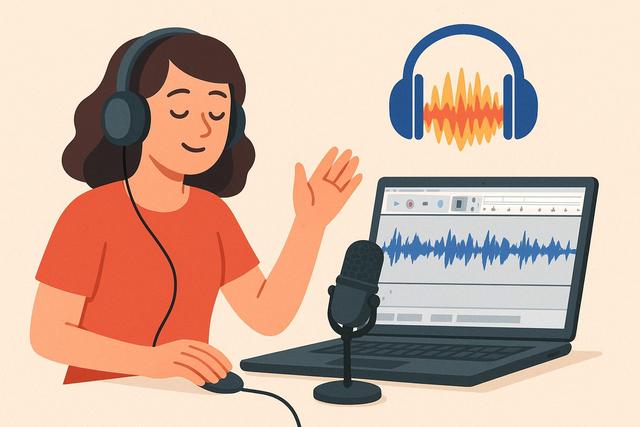
Vous cherchez à enregistrer votre voix pour Twitch ou YouTube sans frais. Audacity, un logiciel gratuit et puissant, est votre meilleur atout. Découvrons comment l'utiliser efficacement.
Télécharger et installer Audacity
Pour commencer, rendez-vous sur le site officiel d'Audacity. Téléchargez la version qui correspond à votre système d'exploitation. L'installation est simple : suivez les instructions à l'écran.
Configurer Audacity pour l'enregistrement
Ouvrez Audacity après l'installation. Accédez aux préférences en cliquant sur 'Éditer', puis 'Préférences'. Sous l'onglet 'Périphériques', définissez votre micro sous 'Enregistrement'. Assurez-vous que le taux d'échantillonnage est réglé sur 44100 Hz pour une qualité optimale.
Réaliser un enregistrement
Une fois configuré, cliquez sur le bouton 'Enregistrer' (symbole rouge). Parlez normalement dans votre micro. Pensez à faire quelques tests pour ajuster le volume et éviter les coupures.
Édition basique de votre enregistrement
L'enregistrement terminé, vous pouvez supprimer les silences et bruits indésirables. Pour ce faire, sélectionnez la partie concernée et utilisez la fonction 'Silence Audio’ ou 'Supprimer’.
Exporter votre fichier audio
Après l'édition, vous devez exporter votre fichier. Allez dans 'Fichier', puis 'Exporter'. Choisissez 'Exporter en WAV' ou 'MP3' pour une compatibilité maximale avec vos plateformes.
Erreurs à éviter
Ne pas vérifier les niveaux de votre micro peut conduire à des distorsions. Vérifiez toujours vos volumes avant d'enregistrer. De plus, sauvegardez régulièrement votre travail pour éviter toute perte accidentelle.
Conclusion
Enregistrez votre voix de manière professionnelle avec Audacity. Suivez les étapes simples et vous serez en mesure de produire un audio de qualité pour vos streams ou vidéos. Mettez-vous en action, téléchargez Audacity et commencez à enregistrer dès aujourd'hui!


