Les erreurs à éviter quand on installe des mods
- Le 09 Mars 2026
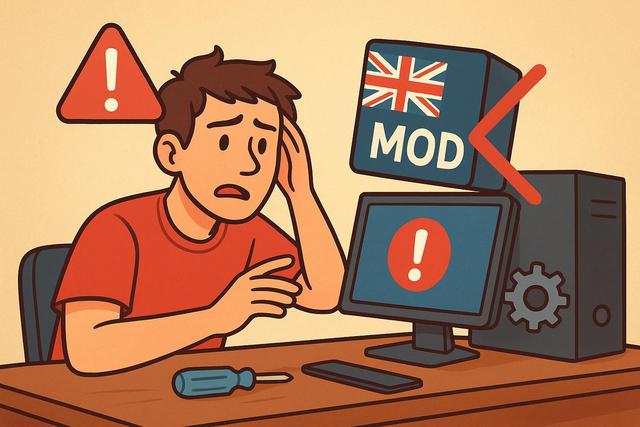
Installer des mods permet de transformer son jeu préféré, d’améliorer les graphismes ou d’ajouter du contenu inédit. Toutefois, beaucoup de joueurs commettent des erreurs qui provoquent des bugs, des conflits ou même la corruption des sauvegardes. Si vous souhaitez profiter pleinement de vos mods sans risque, vous devez adopter de bonnes pratiques dès le départ. Dans cet article, découvrez les erreurs à éviter quand on installe des mods et les conseils essentiels pour une installation sécurisée et optimisée.
Pourquoi faut-il faire attention lors de l’installation de mods ?
Les mods modifient directement les fichiers d’un jeu. Ils ajoutent du contenu, remplacent des textures ou changent des mécaniques internes. Par conséquent, une mauvaise manipulation peut rendre le jeu instable.
Beaucoup de joueurs pensent que l’installation de mods reste simple car il suffit de copier des fichiers. Pourtant, chaque jeu possède sa propre structure et ses propres exigences. Si vous ignorez ces spécificités, vous risquez des plantages répétitifs.
Vous devez donc comprendre que chaque modification agit sur l’environnement du jeu. Si vous adoptez une méthode rigoureuse, vous réduisez fortement les risques de bugs et de conflits.
Ne pas vérifier la compatibilité des mods
La première erreur consiste à ignorer la compatibilité des mods. Chaque mod fonctionne avec une version précise du jeu. Si vous installez un mod conçu pour une ancienne version, vous provoquez souvent des conflits.
Vous devez toujours vérifier :
- La version du jeu
- La version du mod
- Les dépendances nécessaires
- Les éventuels correctifs recommandés
Certains mods exigent d’autres fichiers pour fonctionner correctement. On parle alors de dépendances. Si vous oubliez de les installer, le mod peut ne pas apparaître ou générer des erreurs.
De plus, certains mods ne fonctionnent pas ensemble. Les créateurs précisent souvent les incompatibilités dans la description. Vous devez lire attentivement ces informations car elles évitent de nombreux problèmes techniques.
Installer trop de mods en même temps
Beaucoup de joueurs téléchargent plusieurs mods et les installent simultanément. Toutefois, cette méthode complique l’identification des erreurs.
Si un problème apparaît, vous ne saurez pas quel mod en est responsable. Vous devrez alors tous les désinstaller un par un, ce qui fait perdre du temps.
Installez toujours vos mods progressivement. Lancez le jeu après chaque installation. Ainsi, vous pouvez identifier immédiatement un conflit ou un bug.
Cette approche paraît plus longue au départ. En revanche, elle vous fait gagner beaucoup de temps si un problème survient.
Oublier de sauvegarder ses fichiers
Ne pas créer de sauvegarde reste une erreur fréquente. Pourtant, cette étape protège votre installation.
Avant d’installer un mod, copiez le dossier principal du jeu ou au minimum les fichiers modifiés. Si un souci apparaît, vous pourrez restaurer la version d’origine.
Certaines plateformes, comme Steam, proposent une vérification des fichiers. Toutefois, cette fonction ne récupère pas toujours vos sauvegardes personnelles.
Vous devez également sauvegarder vos parties. En effet, certains mods modifient la structure des sauvegardes. Si vous supprimez ensuite le mod, la sauvegarde peut devenir inutilisable.
Télécharger des mods depuis des sources non fiables
La sécurité reste un point essentiel lorsque vous installez des mods. Certains sites proposent des fichiers modifiés qui contiennent des virus ou des logiciels malveillants.
Vous devez privilégier des plateformes reconnues, car elles contrôlent souvent les fichiers publiés. Lisez aussi les commentaires des utilisateurs. Si plusieurs joueurs signalent un problème, vous devez éviter ce téléchargement.
Un antivirus actif offre une protection supplémentaire. Toutefois, ne comptez pas uniquement sur lui. La vigilance reste votre meilleure défense.
Ne pas lire les instructions d’installation
Chaque mod possède ses propres directives. Certains exigent un gestionnaire de mods spécifique. D’autres demandent de modifier un fichier de configuration.
Si vous ignorez les instructions, vous risquez une mauvaise installation. Le mod peut alors ne pas fonctionner correctement.
Prenez quelques minutes pour lire la description complète. Les créateurs expliquent souvent les étapes précises, les paramètres recommandés et les solutions en cas de problème.
Cette lecture peut sembler inutile. Pourtant, elle évite de longues heures de recherche en cas d’erreur.
Ne pas utiliser de gestionnaire de mods
Installer des mods manuellement fonctionne dans certains cas. Toutefois, un gestionnaire de mods simplifie grandement la tâche.
Un bon gestionnaire permet de :
- Activer ou désactiver des mods rapidement
- Vérifier les conflits
- Organiser l’ordre de chargement
- Mettre à jour automatiquement certains fichiers
L’ordre de chargement joue un rôle crucial. Si deux mods modifient le même élément, le dernier chargé prend le dessus. Un mauvais ordre peut donc créer des incohérences visuelles ou des bugs.
Grâce à un gestionnaire, vous contrôlez mieux ces paramètres. Vous réduisez ainsi les risques d’instabilité.
Ignorer les performances de son PC
Certains mods augmentent fortement la qualité graphique. Ils ajoutent des textures haute résolution ou des effets de lumière avancés. Toutefois, ces améliorations sollicitent davantage votre carte graphique et votre processeur.
Si votre configuration reste limitée, le jeu peut perdre en fluidité. Vous constaterez alors des ralentissements ou des chutes de FPS.
Avant d’installer un mod graphique, vérifiez sa configuration recommandée. Comparez-la avec votre matériel. Si nécessaire, ajustez les paramètres en jeu pour conserver un bon équilibre entre qualité visuelle et performances.
Supprimer un mod en cours de partie sans précaution
Beaucoup de joueurs retirent un mod actif sans réfléchir aux conséquences. Pourtant, certains mods modifient la structure interne du jeu ou ajoutent des objets persistants.
Si vous supprimez ces fichiers brusquement, votre sauvegarde peut devenir instable. Le jeu peut alors afficher des erreurs ou refuser de se charger.
Avant de supprimer un mod, consultez la documentation. Certains créateurs expliquent la procédure correcte. Parfois, vous devez désactiver le contenu en jeu avant de retirer les fichiers.
Mal gérer les mises à jour du jeu
Les mises à jour officielles apportent des correctifs et du contenu. Toutefois, elles rendent parfois certains mods obsolètes.
Lorsque le jeu se met à jour automatiquement, vos mods peuvent cesser de fonctionner. Vous devez alors attendre que les créateurs publient une version compatible.
Si vous souhaitez éviter ce problème, vous pouvez :
- Désactiver les mises à jour automatiques
- Attendre la confirmation de compatibilité des mods
- Sauvegarder votre version actuelle avant toute mise à jour
Cette stratégie limite les interruptions imprévues.
Installer des mods sans vérifier l’espace disque
Certains mods occupent plusieurs gigaoctets, surtout s’ils améliorent les textures. Si votre disque dur manque d’espace, l’installation peut échouer.
Un espace saturé ralentit également le système. Votre jeu risque alors de charger plus lentement.
Vérifiez toujours l’espace disponible avant le téléchargement. Supprimez les fichiers inutiles si nécessaire. Vous maintenez ainsi de bonnes performances globales.
Récapitulatif des principales erreurs à éviter
Le tableau ci-dessous résume les erreurs fréquentes et leurs conséquences :
| Erreur | Conséquence possible |
|---|---|
| Ignorer la compatibilité | Bugs et crashs |
| Installer trop de mods d’un coup | Difficulté à identifier les conflits |
| Ne pas sauvegarder | Perte de données |
| Télécharger sur un site douteux | Risque de virus |
| Supprimer un mod brutalement | Sauvegarde corrompue |
| Mauvais ordre de chargement | Incohérences et instabilité |
Bonnes pratiques pour une installation de mods réussie
Si vous souhaitez éviter les erreurs courantes, adoptez une méthode structurée. Téléchargez vos mods depuis des sources fiables. Vérifiez toujours la compatibilité et les dépendances. Installez-les un par un.
Sauvegardez régulièrement vos fichiers et vos parties. Utilisez un gestionnaire de mods adapté à votre jeu. Enfin, surveillez les mises à jour officielles.
Cette organisation demande un peu de temps. Toutefois, elle garantit une expérience de jeu stable et personnalisée.
Conclusion : installer des mods sans risque
Installer des mods enrichit considérablement un jeu. Vous profitez de nouvelles fonctionnalités, d’améliorations visuelles et de scénarios inédits. Cependant, chaque modification comporte une part de risque.
Si vous évitez les erreurs décrites dans cet article, vous protégez votre installation et vos sauvegardes. Vous améliorez aussi la stabilité globale du jeu.
Adoptez une approche prudente, informée et méthodique. Ainsi, vous transformez votre expérience de jeu sans compromettre ses performances ni sa sécurité.


