Supprimer un mod proprement sans casser son jeu
- Le 12 Mars 2026
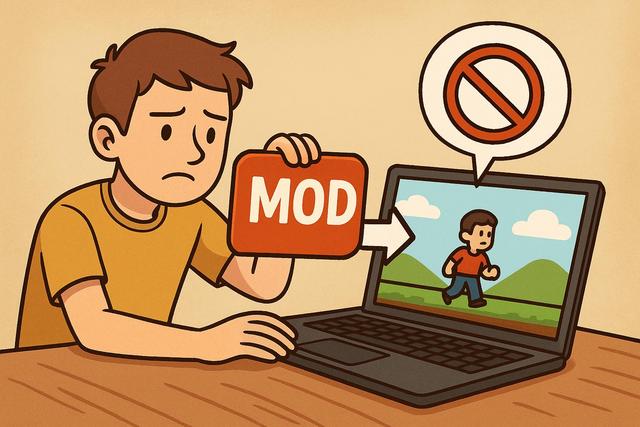
Supprimer un mod peut sembler simple, pourtant une mauvaise manipulation peut corrompre une sauvegarde, provoquer des crashes ou rendre un jeu instable. Beaucoup de joueurs installent des mods pour améliorer les graphismes, ajouter du contenu ou corriger des bugs. Toutefois, peu savent comment retirer un mod proprement sans casser leur jeu. Dans ce guide complet, vous allez apprendre comment désinstaller un mod en toute sécurité, protéger vos sauvegardes et éviter les erreurs fréquentes. Suivez ces conseils pratiques pour garder un jeu stable et performant.
Pourquoi il ne faut jamais supprimer un mod à la légère
De nombreux joueurs pensent qu’il suffit d’effacer un fichier pour supprimer un mod. Cette méthode rapide provoque souvent des problèmes graves, car certains mods modifient les scripts, les textures ou les fichiers système du jeu.
Un mod peut ajouter des objets, modifier des quêtes ou altérer des mécaniques internes. Si vous le supprimez brutalement, le jeu peut chercher des données qui n’existent plus. Cette situation entraîne des bugs, des crashes au lancement ou des sauvegardes corrompues.
Vous devez donc adopter une méthode propre et structurée. Cette approche limite les risques et protège vos données.
Sauvegarder son jeu avant toute désinstallation
Vous devez toujours créer une sauvegarde complète avant de retirer un mod, car une erreur peut survenir malgré toutes les précautions.
Commencez par sauvegarder vos fichiers de sauvegarde dans un dossier externe. Vous pouvez utiliser un disque dur externe ou un service cloud. Cette étape sécurise votre progression.
Ensuite, copiez le dossier complet du jeu si possible. Cette précaution peut sembler excessive, toutefois elle permet de restaurer rapidement votre installation en cas de problème.
Voici les éléments à sauvegarder en priorité :
- Les fichiers de sauvegarde (Save, Savegames, Profiles)
- Le dossier du jeu principal
- Le dossier du gestionnaire de mods
- Les fichiers de configuration
Cette méthode prend quelques minutes, mais elle peut vous éviter des heures de réinstallation.
Identifier le type de mod installé
Tous les mods ne fonctionnent pas de la même manière. Vous devez identifier leur type avant de les supprimer, car la procédure varie selon l’installation.
Mod installé via un gestionnaire de mods
Les gestionnaires comme Vortex, Mod Organizer ou Nexus Mod Manager simplifient la gestion des mods. Ils isolent les fichiers et permettent une désinstallation propre.
Si vous avez utilisé un gestionnaire, ouvrez-le et désactivez le mod. Testez ensuite le jeu. Si tout fonctionne correctement, vous pouvez supprimer le mod définitivement depuis l’interface.
Cette méthode reste la plus sûre, car le gestionnaire restaure automatiquement les fichiers d’origine.
Mod installé manuellement
Une installation manuelle demande plus de vigilance. Vous avez probablement copié des fichiers directement dans le dossier du jeu.
Dans ce cas, vous devez identifier précisément les fichiers ajoutés. Consultez la page d’origine du mod afin de vérifier la liste des fichiers installés.
Ne supprimez jamais un fichier sans certitude. Si vous effacez un fichier système essentiel, vous devrez réinstaller le jeu.
Désinstaller un mod scripté sans briser sa sauvegarde
Les mods scriptés sont les plus sensibles. Ils modifient le comportement interne du jeu en profondeur.
Certains jeux comme Skyrim, Fallout ou Minecraft conservent des traces des scripts dans les sauvegardes. Même si vous retirez les fichiers, la sauvegarde peut continuer à appeler des données inexistantes.
Pour supprimer un mod scripté proprement :
- Consultez la documentation officielle du mod.
- Vérifiez s’il existe une procédure de désinstallation spécifique.
- Désactivez le mod en jeu si une option est prévue.
- Effectuez une nouvelle sauvegarde propre.
- Quittez le jeu puis supprimez les fichiers.
Cette méthode réduit fortement les risques de corruption. Toutefois, certains mods ne supportent aucune désinstallation en cours de partie. Dans ce cas, commencez une nouvelle sauvegarde.
Nettoyer les fichiers résiduels après suppression
Un mod peut laisser des fichiers résiduels même après sa suppression. Ces restes peuvent provoquer des conflits avec d’autres mods.
Vous devez vérifier les dossiers suivants :
- Data
- Scripts
- Textures
- Plugins
Si vous utilisez un gestionnaire de mods, effectuez un scan des conflits. Cette vérification détecte les fichiers encore actifs.
Vous pouvez également utiliser un outil de nettoyage adapté à votre jeu. Par exemple, certains jeux disposent d’éditeurs ou d’outils communautaires pour nettoyer les sauvegardes.
Vérifier l’ordre de chargement des mods
L’ordre de chargement joue un rôle essentiel dans la stabilité du jeu. Quand vous retirez un mod, vous modifiez cet ordre.
Un mauvais load order peut créer des conflits, car certains fichiers dépendent d’autres extensions.
Après chaque suppression :
- Triez automatiquement vos plugins avec un outil adapté
- Vérifiez les messages d’erreur
- Testez le jeu pendant plusieurs minutes
Cette vérification rapide confirme que votre installation reste stable.
Tester le jeu après la suppression du mod
Vous devez toujours tester le jeu immédiatement après avoir supprimé un mod. Lancez une partie de test plutôt que votre sauvegarde principale.
Explorez différentes zones, ouvrez l’inventaire et déclenchez plusieurs actions. Si le jeu reste stable pendant 10 à 15 minutes, la suppression semble réussie.
Toutefois, si vous constatez des ralentissements ou des messages d’erreur, restaurez votre sauvegarde précédente.
Quand faut-il recommencer une nouvelle partie ?
Certaines situations rendent la suppression propre impossible. Les mods overhaul, les mods de gameplay massif ou les extensions de quêtes intégrées profondément modifient les sauvegardes.
Dans ces cas précis, une nouvelle partie offre la solution la plus sûre. Cette décision peut sembler frustrante, mais elle protège votre expérience à long terme.
Vous pouvez identifier ces mods grâce aux descriptions suivantes :
| Type de mod | Risque après suppression | Nouvelle partie recommandée |
|---|---|---|
| Mod cosmétique (textures) | Faible | Non |
| Mod d’interface | Faible | Non |
| Mod d’objets simples | Moyen | Parfois |
| Mod scripté complexe | Élevé | Oui |
| Overhaul gameplay total | Très élevé | Oui |
Ce tableau vous aide à prendre une décision éclairée.
Éviter les erreurs fréquentes lors de la suppression d’un mod
Beaucoup d’erreurs proviennent d’une précipitation. Vous devez rester méthodique à chaque étape.
Évitez ces pratiques risquées :
- Supprimer des fichiers sans sauvegarde
- Retirer plusieurs mods simultanément
- Installer un nouveau mod immédiatement après suppression
- Ignorer les messages d’erreur
Retirez toujours un mod à la fois. Ainsi, vous identifiez facilement la cause d’un problème.
Maintenir un jeu stable après modification
Vous devez adopter de bonnes habitudes si vous moddez régulièrement vos jeux.
Tenez une liste des mods installés, avec leur version et leur date d’ajout. Cette organisation facilite la maintenance.
Lisez attentivement les commentaires des utilisateurs avant toute installation, car certains mods présentent des problèmes connus lors de la désinstallation.
Mettez à jour vos mods prudemment. Une mise à jour peut modifier les dépendances et compliquer une future suppression.
Enfin, privilégiez un gestionnaire de mods fiable. Cet outil centralise vos extensions et sécurise leur suppression.
Conclusion : supprimer un mod proprement sans risque
Supprimer un mod proprement demande de la méthode, mais vous pouvez éviter la majorité des problèmes grâce à une approche rigoureuse. Sauvegardez toujours vos données, identifiez le type de mod et suivez une procédure adaptée.
Testez systématiquement votre jeu après chaque modification. Nettoyez les fichiers résiduels et vérifiez l’ordre de chargement pour garantir une stabilité optimale.
Si un mod modifie profondément le gameplay, envisagez une nouvelle partie plutôt que de risquer une sauvegarde corrompue. Cette décision protège votre expérience sur le long terme.
En appliquant ces conseils, vous pourrez retirer un mod sans casser votre jeu et continuer à profiter pleinement de votre aventure modifiée en toute sécurité.


