
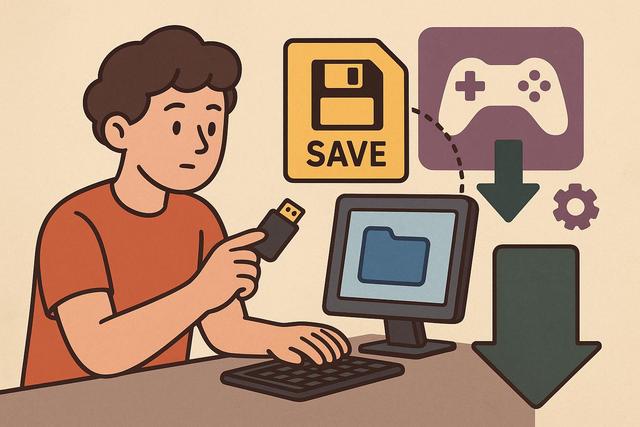
Installer un mod peut transformer complètement votre expérience de jeu, car il ajoute du contenu, améliore les graphismes ou corrige certains défauts. Toutefois, un mod peut aussi provoquer des bugs, des conflits ou même corrompre vos sauvegardes. Pour éviter de perdre des dizaines d’heures de progression, vous devez sauvegarder vos jeux avant toute modification. Dans ce guide simple, vous découvrez une méthode claire et accessible pour protéger vos fichiers de sauvegarde avant d’installer un mod, que vous jouiez sur PC ou console.
Pourquoi sauvegarder ses jeux avant d’installer un mod ?
Un mod modifie les fichiers d’un jeu afin d’ajouter ou de transformer du contenu. Cette modification apporte souvent des améliorations intéressantes, mais elle comporte aussi des risques. Si le mod est incompatible avec votre version du jeu, un crash peut survenir. Si plusieurs mods entrent en conflit, votre sauvegarde peut devenir inutilisable.
Vous évitez ces problèmes si vous effectuez une sauvegarde préalable. En cas d’erreur, vous restaurez simplement vos fichiers d’origine. Vous gagnez ainsi du temps, car vous ne recommencez pas toute votre progression.
De plus, certains jeux mettent à jour leurs fichiers automatiquement. Une mise à jour peut rendre un mod obsolète, ce qui entraîne des dysfonctionnements. Une sauvegarde vous permet donc de revenir rapidement à un état stable.
Où se trouvent les fichiers de sauvegarde ?
Avant de sauvegarder vos jeux, vous devez localiser les fichiers de sauvegarde. Leur emplacement varie selon la plateforme et le jeu.
Sur PC, vous trouvez souvent les sauvegardes dans :
- Le dossier "Documents" ou "Mes Jeux"
- Le dossier d’installation du jeu
- Le dossier "AppData" sur Windows
- Le dossier utilisateur sur macOS ou Linux
Sur console, le système stocke généralement les sauvegardes dans la mémoire interne ou sur un stockage externe. Dans ce cas, vous utilisez les paramètres système pour copier les données vers un support USB ou vers le cloud.
Si vous avez un doute, consultez la documentation officielle du jeu ou recherchez "emplacement sauvegarde + nom du jeu" dans un moteur de recherche. Cette méthode reste rapide et efficace.
Méthode simple pour sauvegarder ses jeux sur PC
La méthode manuelle reste la plus simple et la plus fiable si vous utilisez un ordinateur.
1. Localisez le dossier de sauvegarde
Ouvrez l’explorateur de fichiers et rendez-vous dans le dossier approprié. Vérifiez que vous voyez des fichiers récents correspondant à votre progression.
2. Copiez les fichiers
Sélectionnez l’ensemble des fichiers, puis faites un clic droit et choisissez "Copier". Collez-les ensuite dans un dossier dédié, par exemple "Sauvegardes jeux avant mod".
Vous pouvez aussi créer un sous-dossier avec la date du jour. Cette organisation facilite la restauration si vous installez plusieurs mods.
3. Stockez la sauvegarde sur un support externe
Pour plus de sécurité, copiez ce dossier sur :
- Une clé USB
- Un disque dur externe
- Un service de stockage cloud
Vous réduisez ainsi le risque de perte, car un problème système peut aussi affecter votre disque principal.
Utiliser le cloud pour sécuriser ses sauvegardes
De nombreuses plateformes proposent une sauvegarde automatique dans le cloud. Steam, Epic Games, Xbox ou PlayStation offrent ce service.
Cependant, vous devez vérifier que la synchronisation est active. Une sauvegarde locale corrompue peut se synchroniser avec le cloud si vous ne faites pas attention.
Pour éviter ce problème :
- Désactivez temporairement la synchronisation automatique.
- Faites une copie locale manuelle.
- Vérifiez que la sauvegarde fonctionne.
- Réactivez ensuite la synchronisation.
Cette précaution protège vos données, surtout si vous testez un mod expérimental.
Sauvegarder ses jeux sur console avant un mod
Sur console, le modding reste plus encadré que sur PC. Certains jeux autorisent toutefois l’installation de mods via une interface officielle.
Avant toute modification, ouvrez les paramètres système. Accédez ensuite à la gestion des données sauvegardées. Copiez vos fichiers vers un support USB ou vers le cloud.
La procédure varie selon la console, mais la logique reste identique : dupliquer les données avant toute installation. Cette étape prend quelques minutes, mais elle évite une perte définitive.
Vérifier la compatibilité des mods avant l’installation
Vous réduisez les risques si vous vérifiez la compatibilité d’un mod. Lisez la description complète et consultez les commentaires des utilisateurs.
Vérifiez notamment :
- La version du jeu requise
- Les dépendances nécessaires
- Les conflits connus avec d’autres mods
- La date de la dernière mise à jour
Si un mod n’est plus maintenu, il peut poser problème après une mise à jour du jeu. Vous limitez donc les erreurs si vous installez uniquement des fichiers récents et bien notés.
Tester un mod en toute sécurité
Après avoir sauvegardé vos jeux, installez un seul mod à la fois. Cette méthode facilite l’identification d’un éventuel conflit.
Lancez ensuite le jeu et testez une nouvelle partie si possible. Évitez d’utiliser immédiatement votre sauvegarde principale. Si le mod provoque un bug, vous le constaterez rapidement sans risquer votre progression.
Certains joueurs créent même un profil de jeu dédié aux mods. Cette pratique sépare les parties modifiées des parties classiques. Vous réduisez ainsi les interactions imprévues.
Comment restaurer une sauvegarde en cas de problème ?
Si un mod endommage votre jeu, vous pouvez restaurer vos fichiers rapidement.
Voici la procédure simple :
- Désinstallez le mod concerné.
- Supprimez les fichiers de sauvegarde corrompus.
- Copiez la sauvegarde de secours dans le dossier d’origine.
- Relancez le jeu pour vérifier le bon fonctionnement.
Si le problème persiste, vérifiez aussi l’intégrité des fichiers du jeu via la plateforme utilisée. Steam propose par exemple une fonction de vérification automatique.
Le tableau ci-dessous résume les actions essentielles :
| Étape | Action | Objectif |
|---|---|---|
| 1 | Copier les sauvegardes | Protéger la progression |
| 2 | Installer un mod | Modifier le jeu |
| 3 | Tester sur une nouvelle partie | Réduire les risques |
| 4 | Restaurer si besoin | Récupérer une version stable |
Bonnes pratiques pour sécuriser ses jeux moddés
Vous améliorez votre sécurité si vous adoptez quelques habitudes simples.
D’abord, effectuez une sauvegarde régulière même sans mod. Un bug peut survenir à tout moment. Ensuite, téléchargez vos mods uniquement depuis des sites réputés. Cette précaution limite les risques de fichiers malveillants.
Mettez aussi à jour vos mods lorsque leurs auteurs publient des correctifs. Toutefois, réalisez une nouvelle sauvegarde avant chaque mise à jour importante. Même une amélioration peut modifier des données internes.
Enfin, organisez vos fichiers clairement. Un dossier bien structuré facilite la gestion, surtout si vous utilisez plusieurs jeux.
Sauvegarder ses jeux : une étape indispensable
Sauvegarder ses jeux avant d’installer un mod reste une étape essentielle pour tout joueur. Cette méthode simple protège vos heures de progression et réduit le stress lié aux erreurs techniques.
Vous gagnez en sérénité, car vous savez que vous pouvez revenir en arrière à tout moment. Vous profitez ainsi des avantages du modding sans craindre de tout perdre.
Prenez donc quelques minutes pour copier vos fichiers avant chaque installation. Ce réflexe devient rapidement automatique, si bien que vous sécurisez durablement votre expérience de jeu. Grâce à cette approche, vous explorez de nouveaux contenus en toute confiance et vous gardez le contrôle sur vos sauvegardes.


