WhatsApp : Sauvegarder vos discussions sur Google Drive
- Le 20 Novembre 2025
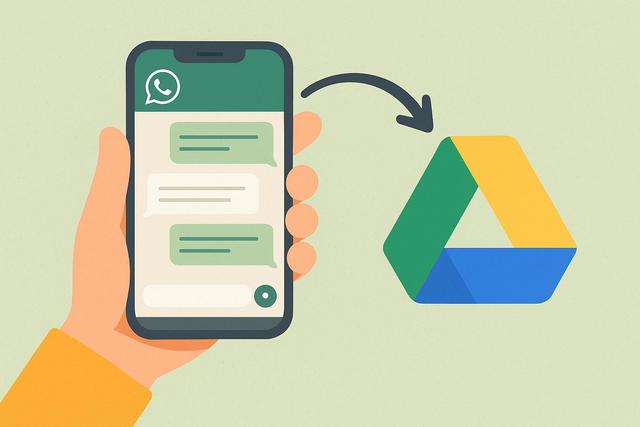
Sauvegarder les discussions WhatsApp sur Google Drive est essentiel pour ne jamais perdre vos conversations importantes. Découvrez comment configurer cette fonctionnalité facilement.
Pourquoi sauvegarder vos discussions WhatsApp ?
Avec les nombreuses discussions que nous avons quotidiennement sur WhatsApp, la sauvegarde de ces conversations devient primordiale. Que ce soit des échanges professionnels ou des souvenirs précieux partagés avec des proches, une copie de ces discussions vous assure tranquillité et sécurité. En cas de perte ou de changement de téléphone, avoir une sauvegarde disponible devient indispensable.
Préparer votre compte Google Drive pour la sauvegarde
Avant de sauvegarder vos discussions, assurez-vous d'avoir un compte Google actif et suffisamment d'espace sur votre Google Drive. Vous pouvez vérifier votre espace disponible en vous connectant à votre compte Google Drive. Un espace suffisant garantit que toutes vos discussions, y compris les médias, sont stockées sans problème.
Procédure pour sauvegarder vos discussions WhatsApp
Voici les étapes pour sauvegarder vos discussions sur Google Drive :
- Ouvrir WhatsApp : Lancez l'application sur votre smartphone.
- Accéder aux Paramètres : Cliquez sur les trois points situés en haut à droite pour accéder au menu, puis sélectionnez "Paramètres".
- Choisir Discussions : Dans le menu des paramètres, sélectionnez "Discussions".
- Sauvegarde des discussions : Cliquez sur "Sauvegarde des discussions" pour ouvrir les options de sauvegarde.
- Configurer Google Drive : Ici, vous pouvez définir la fréquence de sauvegarde sur Google Drive. Choisissez entre quotidien, hebdomadaire ou mensuel selon vos préférences.
- Sélectionner un Compte Google : Assurez-vous que le compte Google affiché est celui où vous souhaitez effectuer la sauvegarde. Si ce n'est pas le cas, changez-le en sélectionnant "Compte".
- Enclencher la Sauvegarde : Pour démarrer immédiatement une sauvegarde, appuyez sur "Sauvegarder maintenant".
Paramètres à vérifier pour une sauvegarde optimale
- Connexion Wi-Fi : Pour éviter une consommation excessive de données mobiles, il est recommandé de paramétrer la sauvegarde sur Wi-Fi uniquement.
- Inclure vidéos et photos : Vous avez également l'option d'inclure ou non vos fichiers multimédia. Pensez à l'impact sur votre espace Google Drive.
Restaurer vos discussions WhatsApp depuis Google Drive
Si vous devez restaurer vos discussions après avoir changé d'appareil :
- Installez WhatsApp sur le nouvel appareil.
- Vérifiez votre numéro de téléphone.
- WhatsApp vous invitera à restaurer vos discussions via la sauvegarde reconnue sur Google Drive.
Confirmez et laissez l'application restaurer les discussions et médias.
Conclusion
Utiliser Google Drive pour sauvegarder vos discussions WhatsApp est une méthode sûre et efficace pour protéger vos données. En suivant ce guide, vous assurerez non seulement la sécurité de vos informations, mais vous aurez également la tranquillité d'esprit que vos précieuses discussions ne seront jamais perdues.


