Impossible d’ouvrir un fichier XLS ou CSV : solutions
- Le 07 Juillet 2026
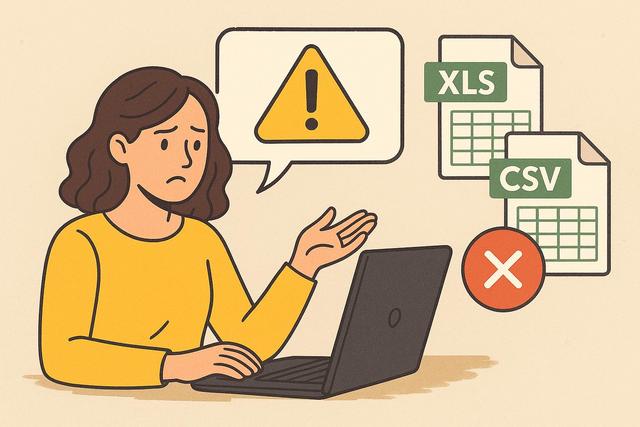
Vous n’arrivez plus à ouvrir un fichier XLS ou CSV ? Le document refuse de s’afficher, un message d’erreur apparaît ou le fichier semble corrompu ? Ce problème est fréquent, que vous utilisiez Excel, LibreOffice ou un autre tableur. Voici un guide clair et complet pour comprendre la cause et retrouver l’accès à vos données rapidement.
Pourquoi est-il impossible d’ouvrir un fichier XLS ou CSV ?
L’intention de recherche derrière ce problème est simple : vous voulez accéder à vos données sans les perdre. Lorsque vous ne pouvez pas ouvrir un fichier XLS ou CSV, plusieurs causes sont possibles. Il est donc essentiel d’identifier l’origine du blocage.
Un fichier XLS est un format natif de Microsoft Excel. Le format CSV, lui, est un fichier texte qui contient des valeurs séparées par des virgules ou des points-virgules. Ces fichiers sont très utilisés pour échanger des données.
Voici les raisons les plus fréquentes :
- Le fichier est corrompu.
- Le logiciel adapté n’est pas installé.
- Le format du fichier n’est pas reconnu.
- Le fichier est bloqué par des paramètres de sécurité.
- L’extension du fichier est incorrecte.
- Le séparateur du CSV ne correspond pas aux paramètres régionaux.
Avant toute manipulation complexe, commencez par vérifier les points les plus simples.
Vérifier si le logiciel adapté est installé
La première question à se poser est : avec quel programme essayez-vous d’ouvrir le fichier ?
Un fichier XLS s’ouvre avec :
- Microsoft Excel
- LibreOffice Calc
- Google Sheets
Un fichier CSV peut s’ouvrir avec les mêmes outils. Toutefois, si vous double-cliquez sur le fichier et que rien ne se passe, votre ordinateur n’a peut-être pas associé le bon logiciel.
Comment définir le bon programme par défaut
Sur Windows :
- Faites un clic droit sur le fichier.
- Cliquez sur « Ouvrir avec ».
- Choisissez Excel ou un autre tableur.
- Sélectionnez « Toujours utiliser cette application ».
Sur Mac :
- Cliquez avec le bouton droit sur le fichier.
- Sélectionnez « Lire les informations ».
- Choisissez le programme dans « Ouvrir avec ».
- Cliquez sur « Tout modifier ».
Si le logiciel n’est pas installé, vous devrez l’installer ou utiliser une solution en ligne comme Google Sheets.
Vérifier si le fichier XLS ou CSV est corrompu
Un fichier corrompu est une cause fréquente. Cela arrive après une coupure de courant, un téléchargement incomplet ou un disque défectueux.
Un message tel que « Le fichier est endommagé » ou « Impossible de lire le contenu » peut apparaître.
Essayer la réparation automatique dans Excel
Excel propose une fonction intégrée :
- Ouvrez Excel.
- Cliquez sur « Fichier » puis « Ouvrir ».
- Sélectionnez le fichier.
- Cliquez sur la flèche à côté du bouton « Ouvrir ».
- Choisissez « Ouvrir et réparer ».
Cette option permet parfois de récupérer les données.
Ouvrir le fichier sur un autre ordinateur
Si le fichier ne s’ouvre pas sur votre ordinateur, testez-le sur un autre appareil. Si le problème persiste, le fichier est probablement endommagé.
Vérifier l’extension du fichier
Parfois, le fichier porte la mauvaise extension. Par exemple, un fichier CSV peut être renommé en .xls par erreur.
Activez l’affichage des extensions de fichiers pour vérifier :
- Sur Windows : allez dans l’explorateur, puis cochez « Extensions de noms de fichiers ».
- Sur Mac : ouvrez les préférences du Finder et affichez les extensions.
Si le contenu est du texte brut, ouvrez-le avec un éditeur de texte comme Bloc-notes. Vous pourrez vérifier s’il s’agit réellement d’un CSV.
En revanche, ne changez pas l’extension au hasard. Cela ne convertit pas le fichier. Cela modifie uniquement son étiquette.
Problème d’encodage dans un fichier CSV
Un fichier CSV peut ne pas s’ouvrir correctement à cause d’un problème d’encodage. Vous verrez alors des caractères illisibles.
L’encodage détermine la façon dont les caractères sont enregistrés. Les plus courants sont UTF-8 et ANSI.
Importer le CSV correctement dans Excel
Au lieu de double-cliquer sur le fichier :
- Ouvrez Excel.
- Cliquez sur « Données ».
- Sélectionnez « À partir d’un fichier texte/CSV ».
- Choisissez le fichier.
- Sélectionnez l’encodage correct.
- Vérifiez le séparateur (virgule, point-virgule).
Cette méthode permet de corriger les erreurs d’affichage.
Vérifier les paramètres régionaux
Les fichiers CSV utilisent un séparateur. En France, il s’agit souvent du point-virgule. Dans d’autres pays, on utilise la virgule.
Si Excel ne reconnaît pas les colonnes, le séparateur ne correspond peut-être pas aux paramètres régionaux de votre système.
Voici un tableau simple pour comprendre :
| Élément | Problème possible | Solution |
|---|---|---|
| Colonnes collées | Mauvais séparateur | Modifier le séparateur lors de l’import |
| Accents incorrects | Mauvais encodage | Choisir UTF-8 |
| Nombres mal formatés | Paramètres régionaux différents | Ajuster les paramètres système |
Vous pouvez modifier les paramètres régionaux dans les paramètres de votre système d’exploitation. Toutefois, vérifiez les conséquences avant de changer ces réglages.
Fichier bloqué par la sécurité
Windows peut bloquer un fichier téléchargé depuis Internet.
Pour vérifier :
- Faites un clic droit sur le fichier.
- Cliquez sur « Propriétés ».
- Regardez si un bouton « Débloquer » apparaît.
- Cochez « Débloquer », puis validez.
Les antivirus peuvent également empêcher l’ouverture. Si vous avez un doute, analysez le fichier avant toute manipulation.
Problème de version Excel
Certaines versions récentes d’Excel gèrent mal les anciens formats comme .xls si certaines fonctionnalités modernes sont intégrées.
À l’inverse, une très ancienne version d’Excel peut rencontrer des difficultés avec des fichiers récents.
Dans ce cas :
- Mettez à jour Excel.
- Demandez au créateur du fichier de l’enregistrer dans un format compatible.
- Utilisez Google Sheets comme solution intermédiaire.
Attention : les mises à jour dépendent de votre licence. Vérifiez toujours les options officielles.
Tester avec Google Sheets ou LibreOffice
Si vous ne parvenez toujours pas à ouvrir le fichier XLS ou CSV, essayez un autre logiciel.
Google Sheets fonctionne dans un navigateur. Vous devez importer le fichier dans Google Drive. Cette méthode permet parfois de contourner des bugs locaux.
LibreOffice Calc est gratuit. Il prend en charge de nombreux formats. Il peut souvent ouvrir des fichiers endommagés qu’Excel refuse.
Ainsi, vous augmentez vos chances de récupérer vos données.
Récupérer les données d’un fichier CSV illisible
Un fichier CSV reste un fichier texte. Cela signifie que vous pouvez parfois récupérer les données même si le tableur échoue.
Ouvrez le fichier avec :
- Bloc-notes (Windows)
- TextEdit en mode texte brut (Mac)
Si vous voyez les données séparées par des virgules ou des points-virgules, copiez-les dans un nouveau fichier. Ensuite, importez-les correctement dans Excel.
Cette méthode fonctionne si le fichier n’est pas totalement corrompu.
Vérifier l’espace disque et les autorisations
Un manque d’espace disque peut empêcher l’ouverture ou la création de fichiers temporaires.
Vérifiez l’espace disponible sur votre disque système.
Assurez-vous aussi que vous avez les droits nécessaires :
- Accès en lecture
- Accès en écriture
Si le fichier se trouve sur un réseau ou un serveur partagé, contactez l’administrateur.
Que faire si le fichier reste inaccessible ?
Si aucune solution ne fonctionne, voici les étapes finales :
- Recherchez une sauvegarde du fichier (cloud, disque externe).
- Contactez l’expéditeur pour obtenir une nouvelle copie.
- Utilisez un logiciel spécialisé en récupération de données.
Attention : les outils de récupération ne garantissent aucun résultat. Certains sont payants. Vérifiez leur fiabilité avant utilisation.
Bonnes pratiques pour éviter le problème à l’avenir
Pour éviter d’être bloqué à l’avenir, adoptez ces réflexes simples :
- Sauvegardez régulièrement vos fichiers.
- Utilisez des formats standards et à jour.
- Évitez d’interrompre un enregistrement.
- Vérifiez l’encodage lors des exports CSV.
- Conservez une copie originale avant toute modification importante.
Ces actions réduisent fortement le risque de perte de données.
Conclusion
Il est souvent possible de résoudre le problème « impossible d’ouvrir un fichier XLS ou CSV » sans compétences techniques avancées. Dans la majorité des cas, le blocage provient d’un mauvais logiciel, d’un encodage incorrect ou d’un fichier corrompu. En suivant une méthode étape par étape, vous pouvez identifier la cause et récupérer vos données rapidement. Commencez par les vérifications simples, puis testez les solutions avancées si nécessaire.
FAQ
Pourquoi mon fichier CSV s’ouvre-t-il dans une seule colonne ?
Cela vient généralement d’un mauvais séparateur. Importez le fichier via l’onglet « Données » et choisissez le bon délimiteur.
Puis-je convertir un fichier CSV en XLS ?
Oui. Ouvrez le fichier CSV dans Excel, puis enregistrez-le au format XLS ou XLSX via « Enregistrer sous ».
Comment savoir si mon fichier est corrompu ?
Si plusieurs logiciels refusent l’ouverture et qu’un message d’erreur apparaît, le fichier est probablement endommagé.
Google Sheets peut-il ouvrir tous les fichiers XLS ?
Dans la plupart des cas, oui. Toutefois, certaines fonctionnalités avancées d’Excel peuvent ne pas être prises en charge.


