
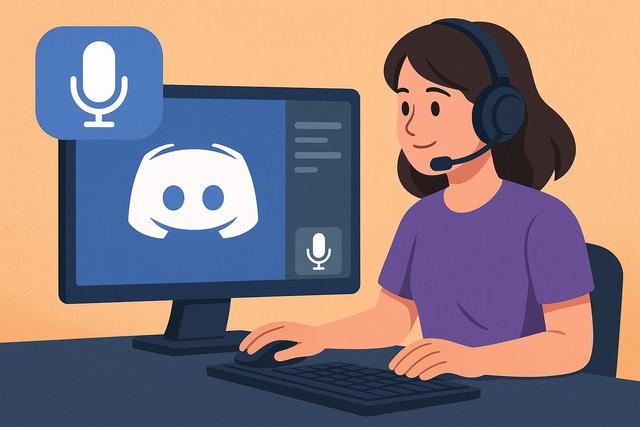
Le vocal Discord gratuit permet de discuter en direct avec des amis, une équipe ou une communauté depuis un PC. Il suffit de créer un compte, de régler son micro et de rejoindre un salon vocal. Ce guide explique chaque étape, avec des conseils simples pour obtenir un son clair et éviter les problèmes fréquents.
Pourquoi utiliser le vocal Discord gratuit sur PC ?
Discord est une application de communication qui réunit messagerie écrite, appels audio et partage de fichiers. Son vocal gratuit est particulièrement apprécié pour jouer en ligne, travailler à distance ou échanger avec une communauté. Vous pouvez parler avec plusieurs personnes dans un même salon, sans devoir lancer un appel individuel à chaque fois.
Sur PC, Discord offre un accès simple au microphone, au casque et aux réglages audio. L’écran plus grand aide aussi à gérer plusieurs serveurs et salons. Vous pouvez utiliser l’application de bureau ou la version accessible depuis un navigateur web. L’application reste souvent plus pratique pour les réglages et les notifications.
Le service vocal de base est gratuit. Vous n’avez donc pas besoin d’un abonnement pour créer un serveur, rejoindre un salon vocal ou parler avec vos proches. Certaines fonctions optionnelles peuvent être payantes. Toutefois, elles ne sont pas nécessaires pour utiliser le vocal Discord au quotidien.
Créer un compte Discord sur ordinateur
Pour utiliser Discord sur PC, commencez par ouvrir le site officiel de Discord ou installez l’application pour ordinateur. Vous pouvez créer un compte gratuitement avec une adresse e-mail, un nom d’utilisateur, un mot de passe et votre date de naissance.
Validez ensuite votre adresse e-mail. Cette étape protège votre compte et facilite sa récupération en cas d’oubli du mot de passe. Choisissez aussi un mot de passe unique et solide. Activez l’authentification à deux facteurs si vous utilisez Discord souvent ou si vous gérez une communauté.
Une fois connecté, Discord vous propose de créer un serveur ou de rejoindre un serveur existant. Pour parler en vocal avec des amis, vous devez généralement rejoindre leur serveur via un lien d’invitation. Vous pouvez aussi créer votre propre espace en quelques clics.
Voici les deux options les plus courantes :
- Rejoindre un serveur : cliquez sur le bouton « + » dans la colonne de gauche, puis choisissez l’option pour rejoindre un serveur avec un lien d’invitation.
- Créer un serveur : cliquez sur le même bouton, choisissez la création d’un serveur, donnez-lui un nom et invitez vos contacts.
Un serveur Discord contient plusieurs canaux. Certains servent aux messages écrits. D’autres sont des salons vocaux. Vous pouvez ainsi séparer les discussions, par exemple entre jeu, travail, entraide et discussions générales.
Régler le micro et le casque avant de parler
Un bon réglage audio évite les échos, les coupures et les bruits gênants. Avant de rejoindre un vocal Discord, vérifiez que votre casque ou votre microphone est bien connecté au PC. Un casque avec micro limite souvent les retours de son. Il convient donc mieux qu’un haut-parleur ouvert.
Dans Discord, cliquez sur l’icône en forme d’engrenage près de votre nom d’utilisateur. Ouvrez ensuite la rubrique liée à la voix et à la vidéo. Les intitulés peuvent légèrement varier selon la version de l’application. Vérifiez-les si l’interface a été mise à jour.
Choisissez votre périphérique d’entrée. Il s’agit du microphone que Discord doit utiliser. Sélectionnez ensuite votre périphérique de sortie, c’est-à-dire votre casque, vos écouteurs ou vos enceintes. Évitez de laisser un mauvais appareil sélectionné, surtout si vous avez une webcam, un écran ou plusieurs casques connectés.
Utilisez la fonction de test disponible dans les paramètres audio. Parlez normalement pendant quelques secondes. Vous devez entendre votre voix dans le périphérique de sortie choisi. Si le test ne fonctionne pas, vérifiez d’abord les réglages sonores de votre ordinateur.
Choisir entre activation vocale et appui pour parler
Discord propose habituellement deux modes principaux pour envoyer votre voix.
- Activation vocale : le micro s’active quand vous parlez. C’est le choix le plus confortable pour une discussion calme.
- Appui pour parler : vous maintenez une touche choisie pour être entendu. Ce mode réduit les bruits de fond, par exemple avec un clavier mécanique ou dans une pièce animée.
L’activation vocale demande un réglage de sensibilité adapté. Si le seuil est trop bas, Discord peut transmettre le bruit du ventilateur ou des touches. S’il est trop haut, votre voix risque d’être coupée au début de vos phrases. Faites plusieurs essais avec un proche afin de trouver le bon niveau.
L’appui pour parler est utile pour le jeu compétitif ou les appels en groupe. Choisissez une touche facile à atteindre, mais que vous n’utilisez pas déjà dans votre jeu ou votre logiciel. Une touche souris peut aussi convenir si votre matériel le permet.
Rejoindre un salon vocal Discord facilement
Après avoir rejoint un serveur, regardez la liste des canaux sur la gauche. Les salons vocaux affichent généralement une icône de haut-parleur. Cliquez simplement sur le nom du salon pour le rejoindre.
Vous entrez alors dans la conversation. Les personnes présentes apparaissent dans le salon. Votre propre panneau de contrôle s’affiche en bas de Discord. Vous y trouvez notamment le bouton pour couper le micro, le bouton pour désactiver le son de sortie et celui pour quitter l’appel.
Coupez votre micro quand vous ne parlez pas si votre environnement est bruyant. Ce geste simple améliore le confort de tout le groupe. Il est aussi utile si vous devez répondre à quelqu’un dans la pièce ou prendre un appel téléphonique.
Dans certains serveurs, vous ne pourrez pas entrer dans tous les salons vocaux. Les administrateurs peuvent limiter l’accès selon un rôle, une validation ou des règles internes. Lisez les canaux d’information et les règles du serveur. Vous saurez ainsi comment obtenir l’accès si nécessaire.
Vous pouvez aussi lancer une conversation vocale privée avec un ami. Ouvrez vos messages privés, sélectionnez la personne, puis utilisez l’option d’appel vocal. Cette solution convient aux échanges à deux ou en petit groupe. En revanche, un serveur reste plus pratique pour une communauté qui se retrouve régulièrement.
Utiliser les fonctions utiles pendant un appel vocal
Le vocal Discord gratuit ne se limite pas au micro. Plusieurs outils facilitent la discussion sur PC. Utilisez-les seulement lorsque cela apporte une vraie valeur au groupe.
Vous pouvez activer votre caméra pour transformer le vocal en appel vidéo. Vérifiez votre cadrage et votre arrière-plan avant de l’allumer. Fermez aussi les fenêtres contenant des informations privées si vous prévoyez de partager votre écran.
Le partage d’écran permet de montrer un jeu, un document, un navigateur ou un logiciel. Cette fonction est utile pour dépanner un proche, présenter un travail ou regarder du contenu ensemble. Sélectionnez la bonne fenêtre avant de lancer le partage. Ainsi, vous évitez d’afficher par erreur des messages personnels ou des données sensibles.
Discord peut également proposer des réglages de volume par utilisateur. Si une personne parle trop fort ou trop bas, cliquez sur son profil dans le vocal et ajustez son volume local. Cette modification ne change pas son volume pour les autres participants. Elle améliore seulement votre propre écoute.
Lorsque plusieurs personnes parlent, évitez de couper la parole. Attendez une courte pause avant d’intervenir. Les échanges restent plus fluides, car l’audio en ligne comporte parfois un léger délai. Pour une réunion ou une partie organisée, désignez une personne chargée de modérer les prises de parole.
Résoudre les problèmes de micro sur Discord PC
Un micro qui ne fonctionne pas sur Discord vient souvent d’un réglage simple. Ne réinstallez pas immédiatement l’application. Procédez plutôt étape par étape, du problème le plus courant au plus rare.
Commencez par vérifier le bouton micro en bas de l’interface. S’il indique que vous êtes en sourdine, cliquez dessus pour réactiver votre voix. Vérifiez aussi que vous n’avez pas choisi le mode appui pour parler sans maintenir la touche configurée.
Ensuite, ouvrez les paramètres audio de Discord. Sélectionnez le bon microphone dans la liste des périphériques d’entrée. Beaucoup de PC détectent plusieurs sources : micro intégré, webcam, casque Bluetooth ou interface audio. Discord peut parfois sélectionner le mauvais appareil après un branchement.
Vérifiez également les autorisations du système. Windows doit autoriser Discord à utiliser votre microphone. Ouvrez les paramètres de confidentialité et de microphone de votre ordinateur, puis contrôlez que l’accès au micro est actif pour les applications de bureau. Les menus exacts dépendent de votre version de Windows.
Si vos amis entendent un écho, utilisez un casque. L’écho apparaît souvent lorsque le microphone capte le son diffusé par les enceintes. Baissez aussi le volume de sortie. Fermez les autres logiciels qui pourraient utiliser le micro ou modifier ses réglages, comme une application de visioconférence.
Si votre voix coupe, rapprochez-vous du micro et ajustez la sensibilité d’entrée. Une connexion internet instable peut aussi provoquer des problèmes audio. Dans ce cas, fermez les téléchargements importants et privilégiez une connexion filaire si vous le pouvez. Redémarrer Discord, puis le PC, peut enfin résoudre un blocage ponctuel.
Créer un salon vocal Discord pour ses amis
Créer un salon vocal est utile si vous souhaitez organiser vos propres discussions. Dans votre serveur, cherchez l’option permettant d’ajouter un canal. Choisissez un canal vocal, donnez-lui un nom clair, puis validez sa création.
Préférez des noms faciles à comprendre, comme « Discussion générale », « Partie du soir » ou « Réunion équipe ». Vos invités trouveront plus vite le bon espace. Vous pouvez créer plusieurs salons si votre groupe est important. Par exemple, un salon principal peut accueillir tout le monde, tandis que des salons secondaires servent aux petites équipes.
Gérez les autorisations avec prudence. Vous pouvez décider qui peut voir, rejoindre ou parler dans un salon. Pour un groupe d’amis, les réglages par défaut suffisent souvent. Pour une association, une équipe ou une communauté publique, créez des rôles. Vous pourrez alors séparer les membres, les modérateurs et les administrateurs.
Ne partagez pas un lien d’invitation permanent partout si votre serveur doit rester privé. Créez plutôt des invitations limitées dans le temps ou en nombre d’utilisations lorsque cette option est disponible. Cette précaution réduit les arrivées non désirées.
Adopter de bonnes pratiques en vocal Discord
La qualité d’un vocal dépend autant du matériel que des habitudes des participants. Respectez les règles du serveur et restez attentif aux autres. Un salon vocal agréable donne envie aux membres de revenir.
Quelques habitudes font une grande différence :
- Utilisez un casque pour limiter l’écho et les parasites.
- Coupez votre micro en cas de bruit important autour de vous.
- Vérifiez votre micro avant une réunion ou une partie importante.
- Demandez l’accord du groupe avant d’enregistrer une conversation.
- Ne partagez jamais votre écran avec des informations confidentielles visibles.
- Quittez le salon vocal lorsque vous avez terminé, surtout sur un ordinateur partagé.
Pour les enfants et les adolescents, un adulte peut aussi contrôler les paramètres de confidentialité et les invitations. Discord permet de communiquer avec des inconnus selon les serveurs rejoints. Il est donc important de choisir des communautés fiables et de signaler les comportements inappropriés.
Conclusion
Utiliser le vocal Discord gratuit sur PC est simple : créez un compte, rejoignez un serveur ou créez le vôtre, puis réglez correctement votre micro et votre casque. Un salon vocal permet ensuite de parler en direct avec un groupe. Avec un bon périphérique audio, des réglages testés et quelques règles de savoir-vivre, vos conversations seront plus claires et plus agréables.
FAQ sur le vocal Discord gratuit sur PC
Discord vocal est-il réellement gratuit ?
Oui. Vous pouvez créer un compte, rejoindre des serveurs, parler dans des salons vocaux et créer vos propres salons sans payer. Discord propose aussi des options payantes, mais elles ne sont pas indispensables pour discuter en vocal.
Faut-il télécharger Discord pour utiliser le vocal sur PC ?
Non. Vous pouvez utiliser Discord dans un navigateur compatible. Toutefois, l’application de bureau offre souvent une utilisation plus confortable et des réglages audio plus accessibles.
Pourquoi les autres ne m’entendent-ils pas sur Discord ?
Vérifiez que votre micro n’est pas coupé, que Discord utilise le bon périphérique d’entrée et que Windows autorise l’application à accéder au microphone. Testez aussi votre micro dans les paramètres voix et vidéo de Discord.
Comment quitter un salon vocal Discord ?
Cliquez sur l’icône permettant de vous déconnecter de l’appel dans le panneau vocal en bas de l’application. Vous quitterez le salon immédiatement, sans quitter le serveur.


